Pada kali ini saya akan membahas tutorial tentang Inventory. Inventory adalah fitur pada MyResto guna mengontrol stock bhan dasar maupun bahan jadi secara terprogram, sehingga kita dapat mengetahui berapa barang yang masuk dan keluar.
Dan pada kali ini saya akan menjelaskan mengenai "Pembelian Barang".
2. PEMBELIAN BARANG
Pada menu "Pembelian Barang" ini kita gunakan untuk input nota pembelian barang yang akan di masukkan stock pada Inventory.
Langkah 1:
Untuk menginput pembelian terlebih dahulu kita pastikan sudah menginput nama daftar barang dan nama supliernya.
- Login Back Office
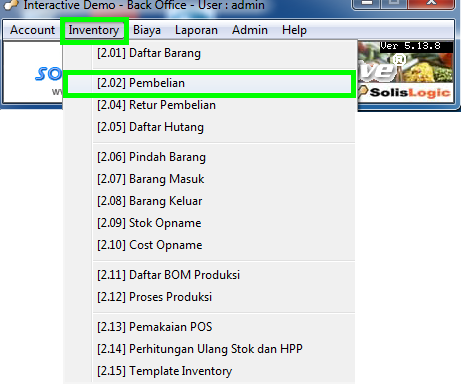
- Masuk Inventory > Pembelian
Langkah 2:
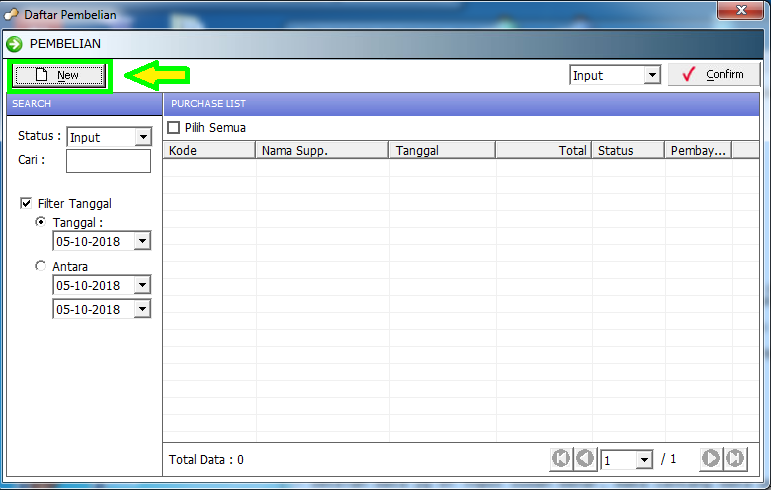
- Klik "New"
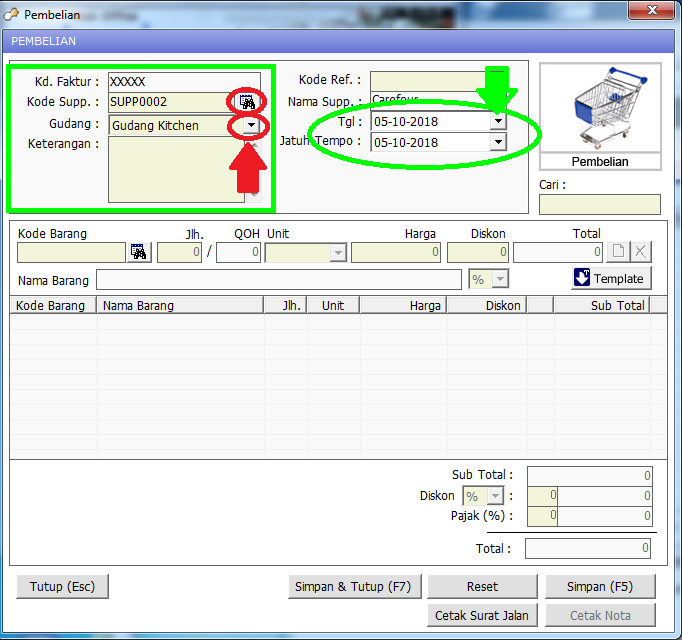
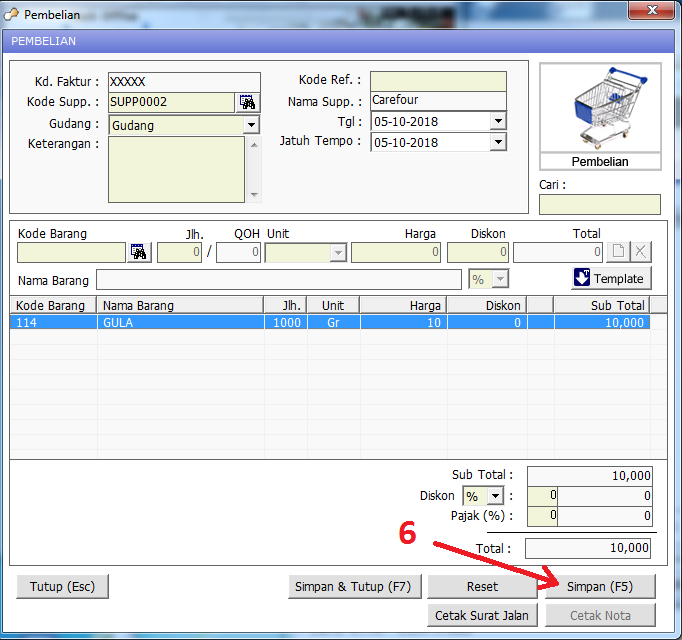
> Masukkan kode supplier dengan mengklik icon search
> Lalu pilih Gudang dimana barang tersebut akan di stok
> Isi Tangaal sesuai tanggal pembelian
> Isi keterangan jika perlu
Langkah 3:
1. Masukkan kode barang/nama barang dengan mengklik search pada kolom Kode Barang.
2. Masukkan jumlah barang dengan satuan yang telah kita buat sebelumnya.
3. Pilih Unitnya sesuai dengan konversi yang kita pakai.
4. Masukkan harga (Harga disini adalah hpp, jadi kita harus membagi secara manual dari harga beli : jumlah
barang/satuan unit terkecil yg kita pakai)
*Misal: pembelian Gula 1kg = 10.000 Rupiah, maka yg kita input nama barang "Gula" jumlah "1000 gr" harga "10 rupiah"
(didapat dari 10.000 : 1000 gr = 10 rupiah per gram).
5. Klik kertas putih sehingga daftar barang masuk ke kolom bawah.
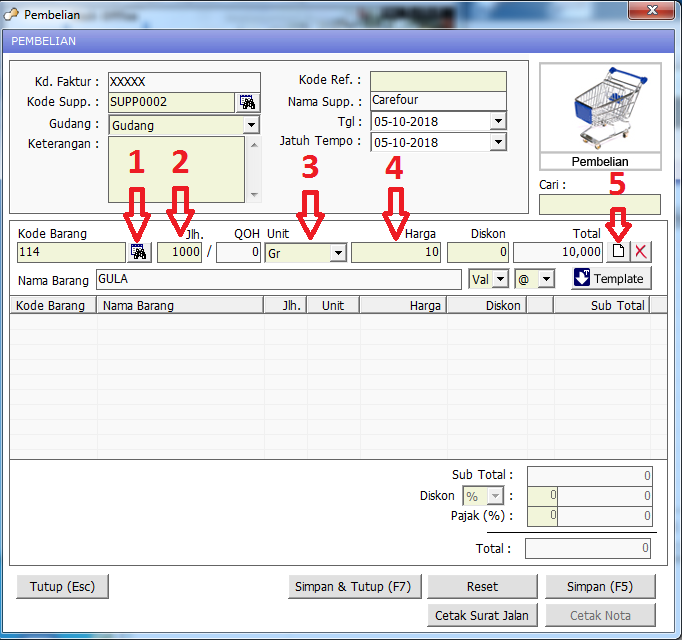
6. Jika sudah kita simpan (F5), Lalu Close
Langkah 4:
1. Setelah data yg di input sudah benar, maka centang data pembelian tadi.
2. Lalu pada status kanan atas kita ganti ke "Confirmed"
3. Lalu klik "Confirm"
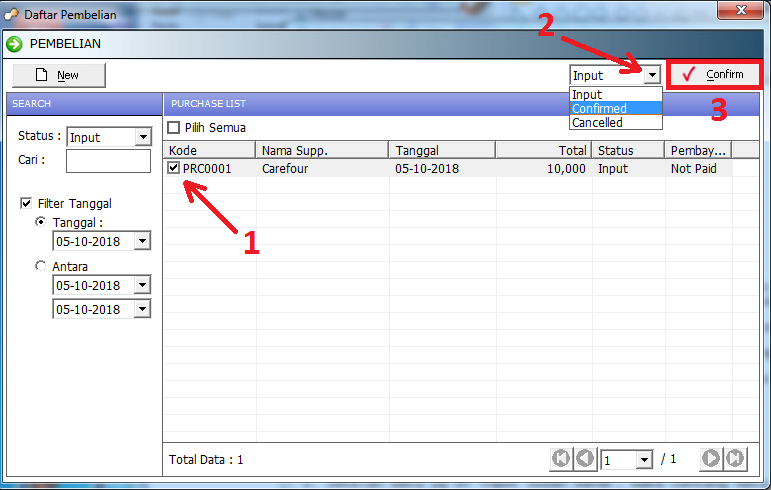
*Note: Setelah di confirm berarti data pembelian tadi akan masuk kedalam stok gudang yg kita tentukan pada form pembelian tadi.
Sekian tutorial singkat dari saya semoga bermanfaat bagi Bpk/Ibu sekalian. Terima Kasih..