Cost Opname digunakan untuk penyesuaian cost awal yang ada di sistem. Cara melakukan Cost opname pada Interactive MyRetail adalah sebagai berikut.
Langkah 1:
- Login back Office My Retail
.png)
Langkah 2:
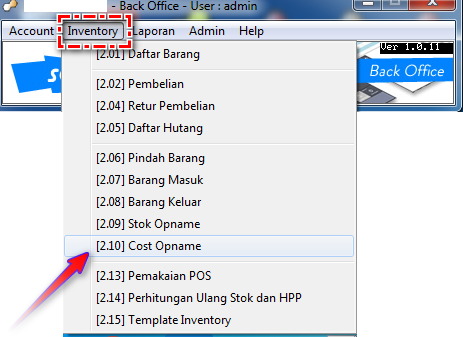
- Pilih Inventory > Cost Opname
Langkah 3:
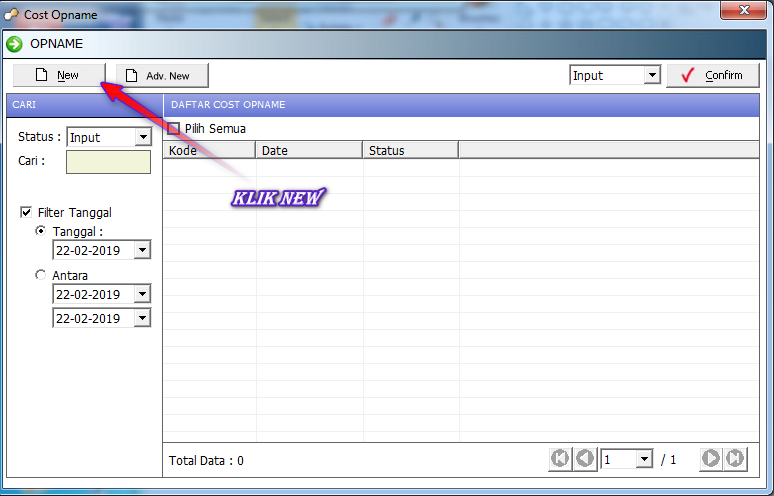
- Klik "New"
Langkah 4:
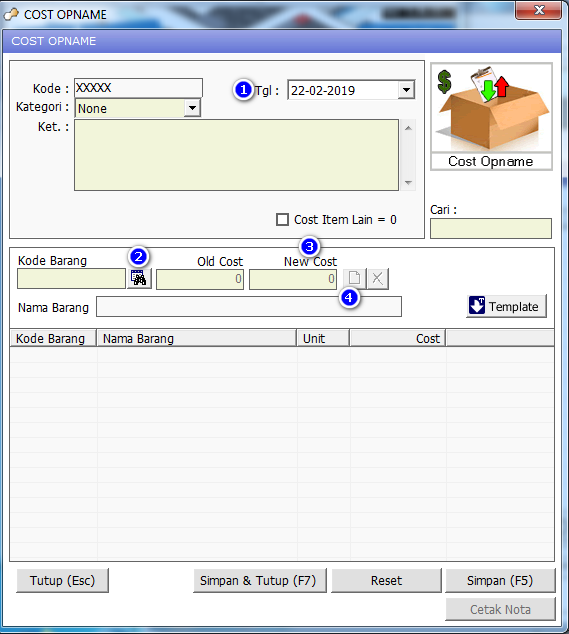
- 1. Tentukan Tanggal Cost opname
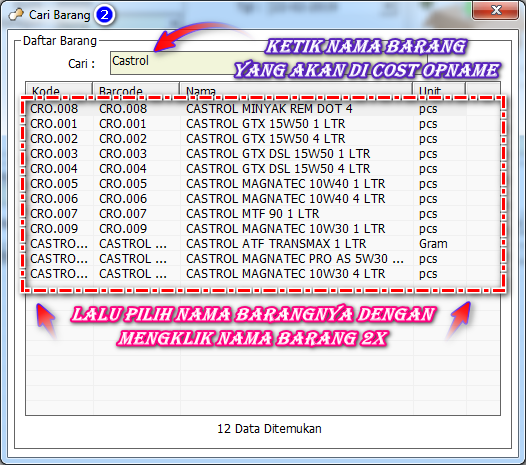
2. Pilih nama barang dengan meng klik tombol search > ketik nama barang > pilih
3. Isi kan cost baru pada New Cost
4. Lalu klik kertas putih
.png)
Langkah 5:
- Setelah selesai menginput data Cost opname kita klik Simpan & Tutup (F7)
.png)
Langkah 6:
- Setelah di simpan kita confirm dengan cara
1.Centang pada kolom kotak sebelah code Cost opname
2/3.Mode input kita ganti menjadi "Confirmed"
4.Klik Confirm
.png)
Setelah di konfirm maka cost awal akan berubah sesuai dengan cost opname yang kita input tadi. Untuk mengecek bapak/ibu bisa melihat di "Laporan" => "Inventori" => "Cost Opname" => "Laporan Cost Opname". Demikian Tutorial Mengenai cost opname pada Inventory semoga bermanfaat bagi bapak/ibu. Terima Kasih..