Selamat Datang di Tutorial InterActive MyProfit, kami akan menjelaskan beberapa langkah/cara untuk menggunakan InterActive MyProfit
.png)
Cara Melakukan Diskon Manual pada POS InterActive MyProfit
*Perhatian!!! Agar Diskon Manual dapat digunakan oleh Cashier maka perlu dilakukan setting pada backoffice terlebih dahulu, sebelum menggunakannya di POS InterActive MyProfit. Jika account yang digunakan merupakan account owner, maka tidak perlu dilakukan setting apapun.
1. Login terlebih dahulu ke Back Office InterActive MyProfit
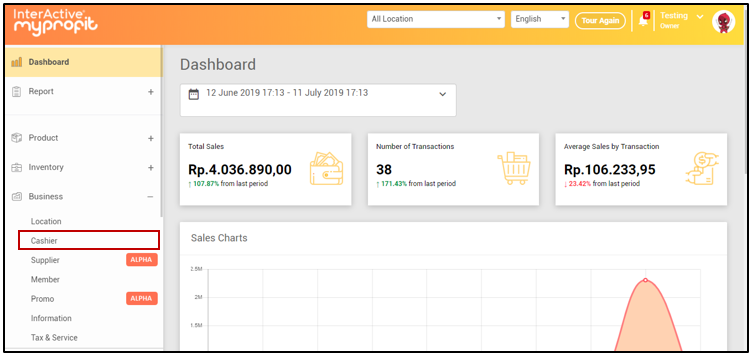
2. Klik Menu Cashier/Kasir pada menu di Samping kiri halaman dashboard InterActive MyProfit
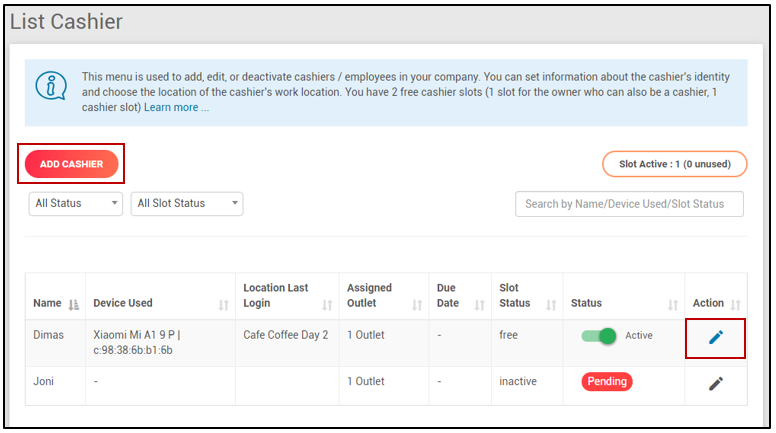
3. Klik Edit pada salah satu kasir yang anda miliki atau buat baru dengan Klik Add Cashier.
*Kali ini kita akan meng-Edit salah satu kasir yang telah ada.
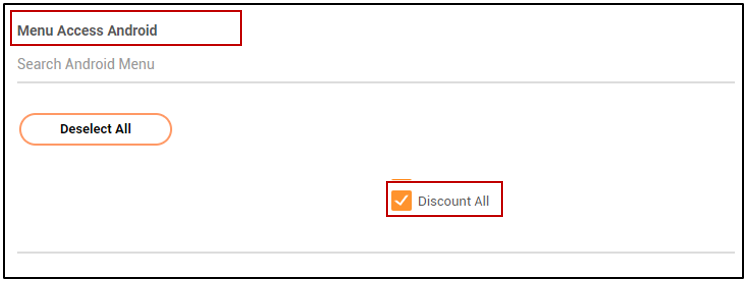
4. Geser pada bagian Menu Access Android, lalu Centang/Check Discount All.
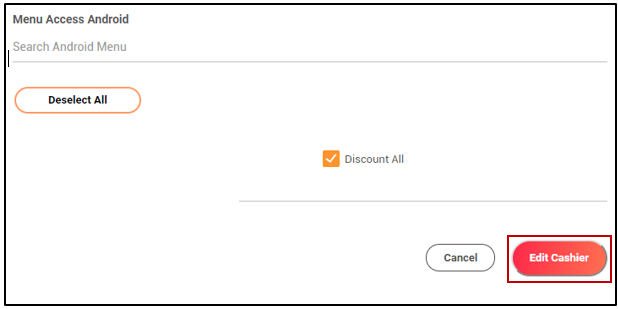
5. Klik Edit Cashier untuk menyimpan setting tersebut
6. Login di POS InterActive MyProfit
*Apabila sedang dalam kondisi Login di POS InterActive MyProfit, anda hanya perlu untuk melakukan Update Data.
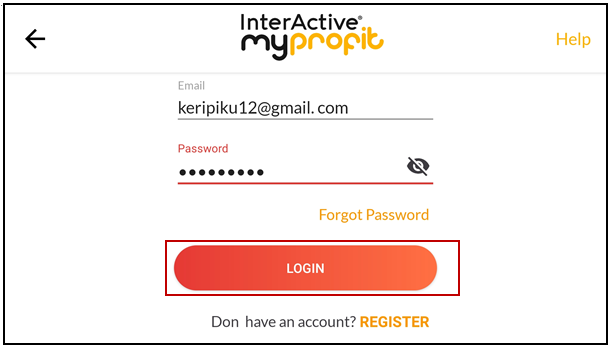
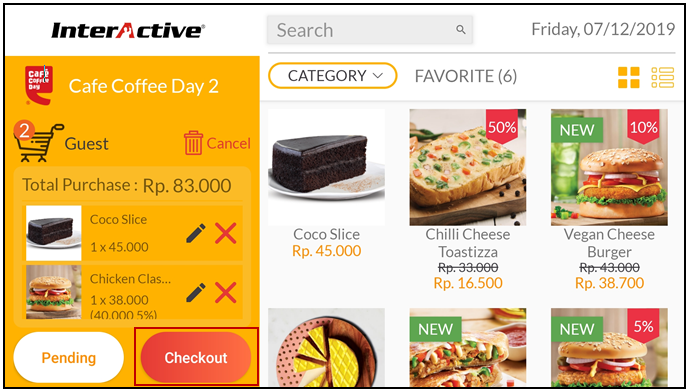
7. Lakukan Transaksi dengan memilih beberapa Item/Produk

8. Setelah itu Klik Checkout.
9. Lalu Pilih Set Discount.
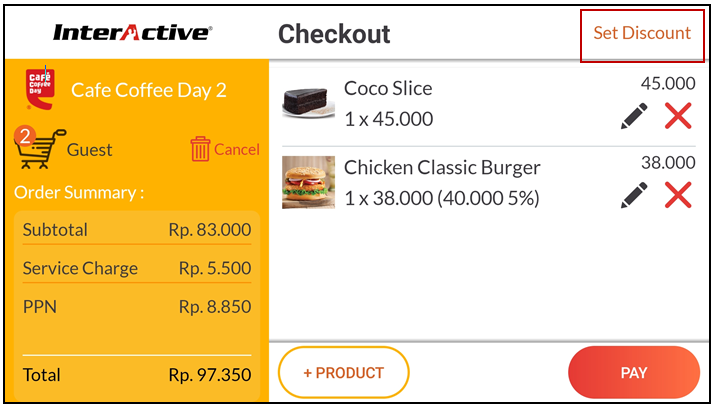
10. Masukkan Nominal Discount yang diberikan pada transaksi tersebut bisa berupa prosentase ataupun nominal rupiah, Lalu Klik Save Discount.

11. Maka langsung terdapat potongan yang terlihat di samping kiri layar anda, Setelah itu Klik Pay untuk melanjutkan pembayaran hingga selesai

12. Anda telah berhasil untuk melakukan discount manual pada POS InterActive MyProfit.