Overview
Sama hal nya dengan Officer Check di Back Office offline, Customer Cloud juga mempunyai fitur Officer Check yaitu Cloud Officer Check (Cloud OC). Pada layanan Cloud Officer Check ada 2 tahap yang harus dilakukan yaitu mengisi saldo Officer Check dengan memilih Daily, Weekly atau Monthly. Tahapan yang ke dua adalah melakukan pemakaian Officer Check pada saat pembayaran bill.
Mengisi Saldo Officer Check
Untuk mengisi saldo Officer Check, caranya berikut ini :
1. Masuk ke alamat website Cloud Service https://is.solisresto.com/cloud/ kemudian masuk ke tab menu Customer > Customer > (jika nama customer sudah di input) Pilih nama Member > Detail > Edit Customer > Pada kolom Officer Check pilih type Daily/ Weekly/ Monthly dan isi limit saldo Officer Check. Save
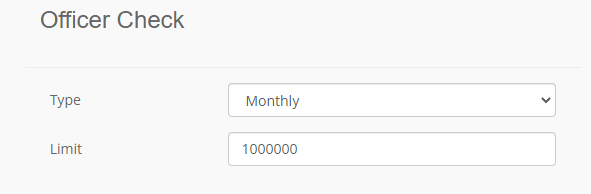
Jika penambahan isi limit Officer Check berhasil maka akan ada pesan "Customer successfully updated"
Melakukan pemakaian Officer Check
Untuk melakukan pemakaian Officer Check caranya cukup sederhana, yaitu :
1. Pastikan aktifkan aplikasi Cloud Service pada layanan Cloud Customer
2. Lakukan transaksi POS seperti biasa dengan memilih member yang akan menggunakan tipe pembayaran Officer Check
2. Pada saat pembayaran bill, pilih tipe pembayaran Officer Check Cloud (Cloud OC)
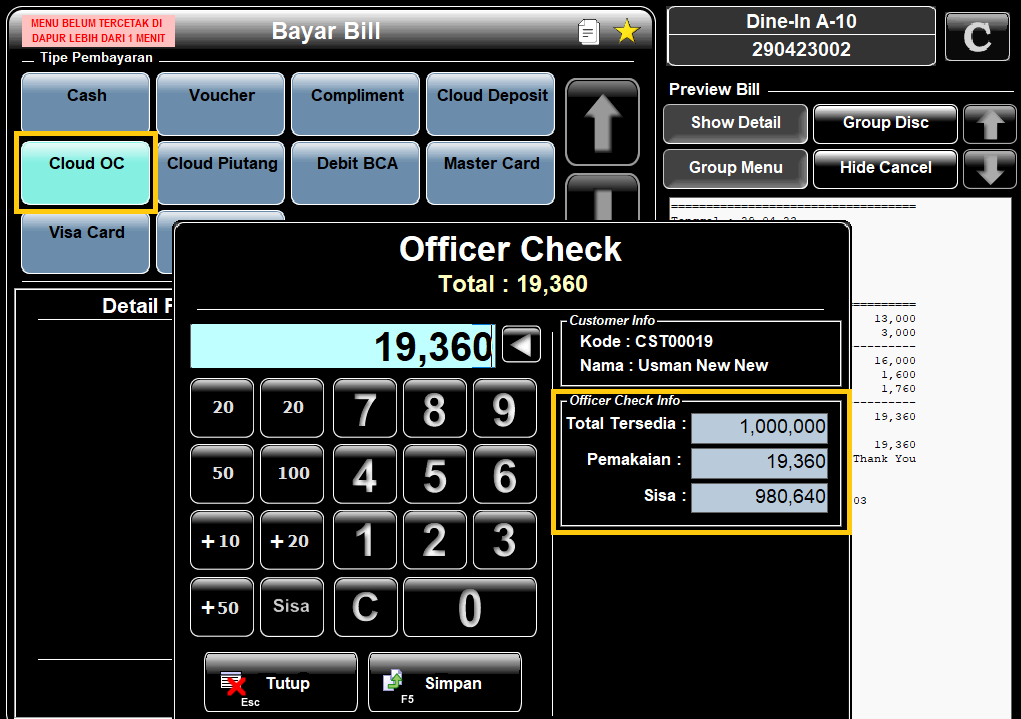
3. Isi nominal pemakaian Officer Check sesuai dengan nominal bill, Simpan
4. Pada saat proses simpan berhasil maka saldo Officer Check akan berkurang
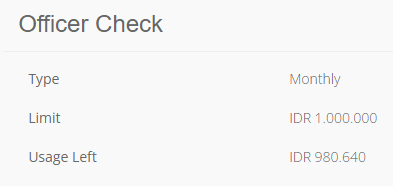
5. Untuk melihat saldo Officer Check, melalui website Cloud Service lalu masuk ke tab menu Customer > Customer > Pilih nama Member > Pada area Officer Check akan ada informasi Usage Left. Usage Left artinya saldo dari limit Officer Check setelah dikurangi dengan transaksi pembayaran bill
Semoga membantu