Overview
Umumnya, harga menu untuk pesanan online dari pihak ketika (misal GoFood, GrabFood, ShoopeyFood) berbeda dengan harga menu yang dipesan dilokasi secara dinein. Perbedaan harga jual menu tsb terkadang membuat para pelaku usaha kuliner kerepotan. Ada aplikasi yang menggunakan beberapa nama menu dengan harga jual yang dibedakan berdasarkan kategori menu. Hal ini tentu jadi solusi, namun tidak efektif karena 1 menu di input berulang-ulang hanya untuk membedakan harga jual saja.
Adapun aplikasi InterActive MyResto sudah mempunyai solusi yang lebih dimana pelaku usaha kuliner tidak perlu input berulang-ulang terhadap nama menu yang mempunyai harga jual yang berbeda. Pada panduan sebelumnya membuat harga Ojol menggunakan harga per lantai. Namun pada versi yang terbaru (6.7.14) InterActive MyResto merilis pengaturan harga bertingkat lebih simpel lagi, yaitu menggunakan sistem price level.
Memulai Mengatur Price Level
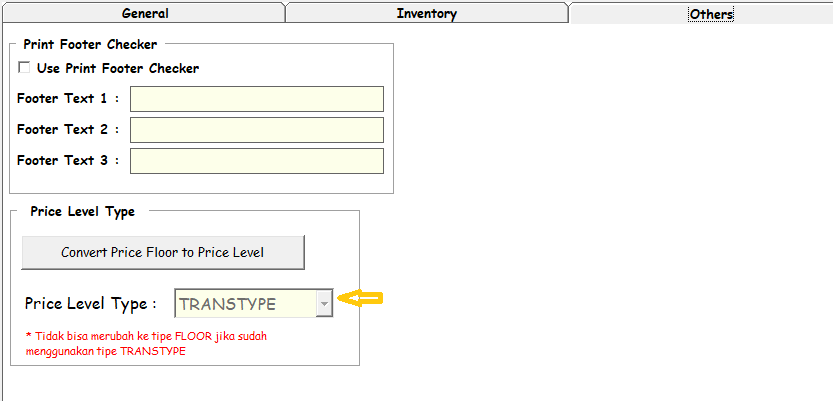
1. Pertama, yang harus disetting adalah pengaturan price level di Solis Profile (Admin > Profile > Others). Ubah Price Level Type menjadi "TRANSTYPE". Simpan
2. Selanjutnya, masuk ke Account > Menu > Daftar Menu > Pengaturan Menu > Price Level
.png)
3. Kemudian akan tampil halaman Menu Price Level, pilih Edit Nama Price Level. Edit salah satu level, misalnya Level 0 menjadi "Ojol", klik nama level lain pada tabel agar menyimpan perubahan . Tutup
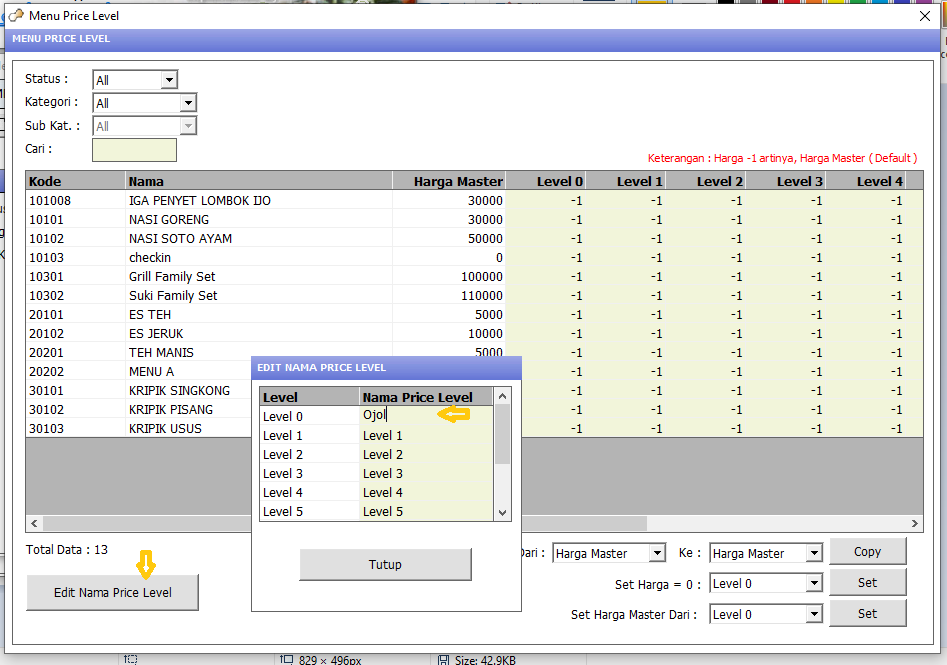
4. Lalu ubahlah harga jual khusus Ojol, seperti gambar berikut (header Level 0 > sudah berubah menjadi Ojol). Setelah merubah harga jual Ojol, posisikan pointer pada menu lain pada tabel untuk menyimpan. Tutup form dengan klik icon silang (x)

5. Berikutnya buatlah lantai baru misal diberi caption "Ojol" dan sediakan beberapa meja
.png)
6. Selanjutnya masuk ke Pengaturan Tipe Transaksi > Isi kode (kode bebas asalkan unik/ tidak kembar), Isi tipe transaksi, misalnya Harga Ojol, Pilih kategori menu, dan tentukan tipe pembayaran yang bisa digunakan sebagai metode pembayaran dengan harga jual Ojol tsb, Model Counter, dan tentukan nama Price Level

Tipe transaksi yang sudah disimpan akan tampil pada tabel
.png)
7. Masuk ke Pengaturan Posisi Meja kembali, pilih nomor meja yang akan di setup dengan harga jual Ojol, Edit, Tipe Trans = Harga Ojol, Simpan Data Meja
.png)
8. Lakukan hal yang sama pada semua meja di area Lantai Ojol tsb, atau copy kan saja dengan ceklis Copy Tipe Transaksi Ke Semua Meja. Pilih Yes, Simpan Posisi Meja

Sampai proses ini maka pengaturan harga jual menu khusus Ojol sudah selesai
9. Selanjutnya, lakukan tranaksi penjualan di POS, harga harga jual Ojol sudah berbeda dengan harga jual transaksi dinein

Semoga membantu