Membuat Daftar Gudang
Untuk membuat daftar gudang, ikutilah langkah-langkah berikut ini
1. Login ke akun MyProfit Anda di link cloud.interactive.co.id/myprofit
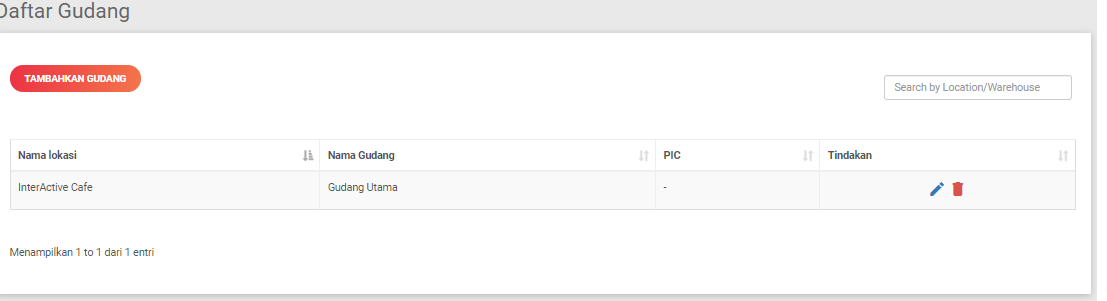
2. Setelah itu masuk ke tab menu Inventory dan pilih menu Warehouse, maka akan tampil Daftar Gudang. Apabila belum ada gudang maka daftar Gudang akan kosong. Jika sudah ada gudang yang diinput sebelumnya maka akan tampil nama-nama gudang yang sudah diinputkan tersebut
3. Untuk menambah warehouse baru klik tombol Tambah Gudang
4. Akan tampil form Tambahkan Gudang, Pilih nama lokasi, lalu isi nama Gudang, misalnya "Gudang Kitchen". Kolom yang lain bersifat opsional. Jika sudah pilih tombol Tambahkan Gudang. Jika berhasil maka akan muncul pesan "The warehouse was succesfully added". Pilih tombol kembali untuk kembali ke halaman Daftar Gudang

5. Tampilan daftar gudang yang sudah ada datanya

6. Merubah data Gudang
Untuk merubah daftar gudang, pilih nama gudang yang akan di ubah lalu pilih tombol Ubah atau icon pensil

7. Lalu isi dengan data perubahan nama gudang lalu klik tombol Edit Gudang
8. Hapus data gudang
Untuk menghapus data gudang, pilih nama gudang yang akan di hapus, lalu pilih tombol hapus atau icon recycle bin. Catatan : Menghapus data gudang dilakukan apabila nama gudang tsb belum digunakan, apabila gudang tsb sudah digunakan tidak disarankan dihapus, tapi inactive saja
Semoga membantu