Tutorial melakukan penjualan Dine in dengan tamu “Member” khusus
Sebelum melakukan penjualan dengan sistem member, anda harus mendaftarkan anggota member terlebih dahulu.
Fasilitas yang bisa didapat member antara lain Reward Point, Deposit, Piutang, Meja Favorit, Menu Favorit, dan bisa menampilkan foto dari member tersebut.
#Tahap 1: Check In
Pertama yang harus dilakukan ialah klik mejanya terlebih dahulu, kemudian klik tombol Check In untuk masuk kedalam menu Check In. Tampilan menu Check In seperti gambar berikut ini :
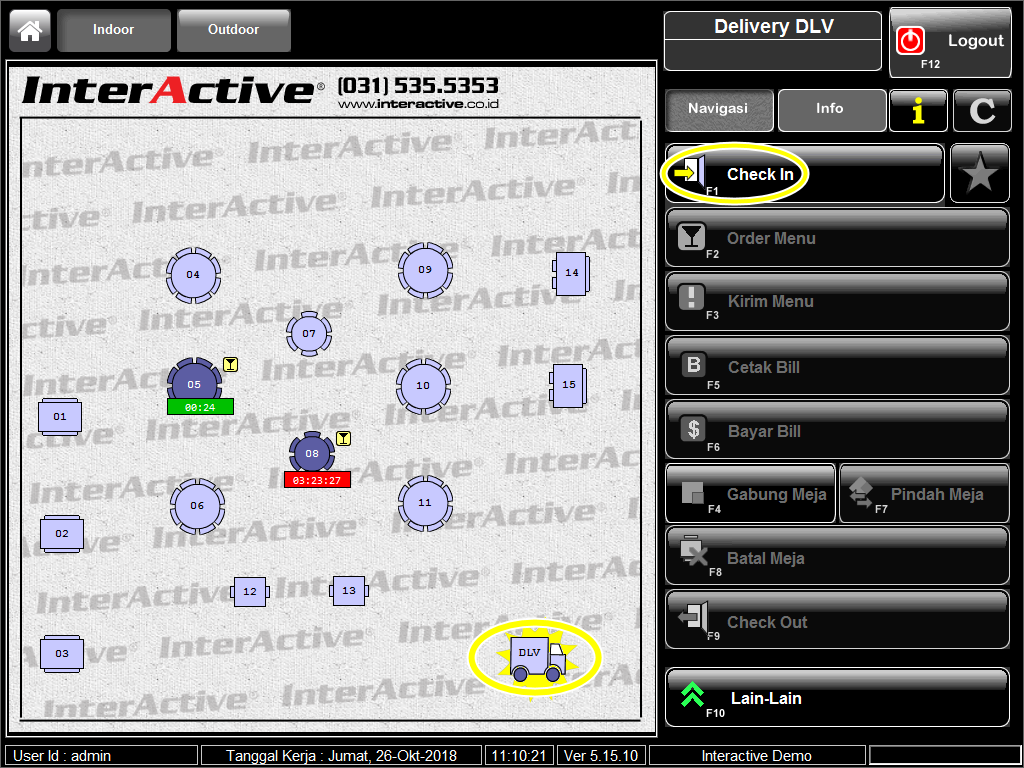
Didalam menu Check In, isi jumlah tamunya terlebih dahulu kemudian untuk member klik tombol F3 dan program akan meminta user id dan password untuk verifikasi akses member (isi user id dan passwordnya – klik login) dan akan masuk kedalam menu member seperti gambar berikut ini :

Untuk mencari pelanggan bisa dengan menggesekkan kartu member, isikan nama member dikolom Cari, maupun dengan fingerprint. Saat member yang dicari sudah ketemu dan diklik maka di kolom informasi akan menampilkan informasi tentang anggota yang sudah diisikan sebelumnya seperti gambar diatas.
Jika sudah klik tombol simpan dan klik tombol simpan lagi untuk menyimpan informasi CheckIn dan lanjutkan dengan Order Menu.
#Tahap 2
Lakukan pesan menu dengan klik tombol Order Menu, didalam Order Menu pilih menu dan sesuaikan jumlahnya seperti gambar berikut ini :

Jika sudah klik tombol simpan untuk menyimpan hasil order menu dan selanjutnya masuk kedalam menu Cetak Bill.
#Tahap 3
Klik tombol Cetak Bill untuk masuk kedalam menu Cetak Bill. Jika member sudah disetting terlebih dahulu dengan default diskon, maka didalam Cetak Bill otomatis promo akan terpilih diskon yang sudah disetting diawal untuk member seperti gambar berikut ini :

Jika ingin mencetak bill’nya klik tombol cetak dan jika ingin langsung menyimpan klik tombol. Kemudian tahap selanjutnya ialah bayar bill.
#Tahap 4
Untuk membayar billnya klik tombol Bayar Bill dan akan masuk kedalam menu bayar bill. Untuk member bisa memakai tipe pembayaran Deposit dan Piutang seperti yang akan saya contohkan sebagai berikut ini;
Tipe pembayaran pertama yang muncul adalah cash, untuk menggunakan deposit dan piutang tutup dulu pembayaran cash dengan cara klik tombol tutup seperti gambar berikut ini :

Disini total tagihan yang harus saya bayar adalah Rp 68,700 Saya akan menggunakan Deposit Rp 20,000 dan sisanya dengan Piutang.
Pertama, klik tombol Deposit seperti gambar dibawah :
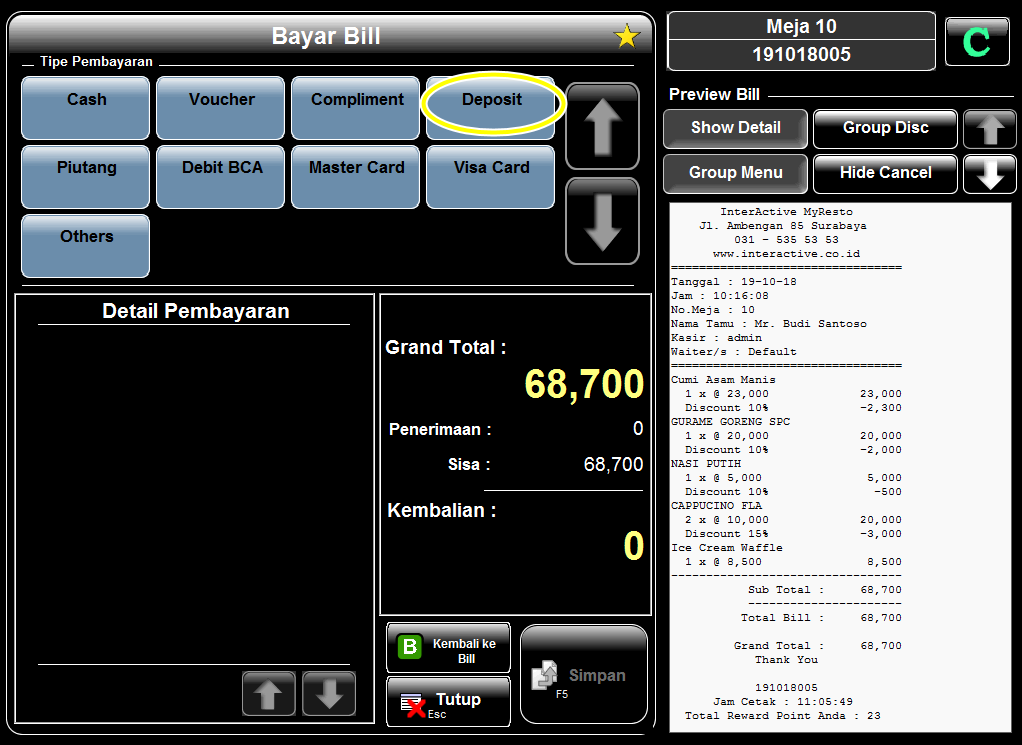
Kemudian masukan nominal Rp 20,000 dan klik tombol simpan seperti gambar berikut :

Untuk sisa pambayarannya klik tombol piutang untuk memakai tipe pembayaran Piutang dan langsung klik tombol sisa untuk memasukkan nominal sesuai tagihan kemudian klik tombol simpan seperti gambar berikutini

Sebelumnya saya sudah setting reward point jika ada member bertransaksi bernilai Rp 50.000 maka akan mendapatkan 1 Reward Point. Dan pada saat saya coba transaksi dalam tutorial ini saya akan mendapat 1 Reward Point seperti gambar dibawah ini :

Jika sudah klik tombol simpan untuk menyelesaikan pembayaran. Dan untuk pelunasan Piutang dilakukan didalam Back Office.
#Pelunasan Piutang
Pertama login Back Office, kemudian masuk kedalam Account - Pelanggan – Daftar Piutang seperti gambar berikut ini :

Didalam daftar piutang klik 2x di kode hasil transaksi member yang memakai Piutang seperti gambar dibawah ini :

Kemudian isi nominal sesuai sisa yang harus dibayar di kolom nilai dan tentukan tipe pembayarannya dan terakhir klik kertas putih kecil di sebelah kanan untuk menyimpan pembayarannya seperti gambar berikut ini :

Dan terakhir jika sudah, klik tombol tutup dan tutup juga Back Office’nya kemudian lanjutkan operasional seperti biasa.
Sekian tutorial dari saya dan saya ucapkan terima kasih.