Fitur ini digunakan untuk memberikan harga jual khusus kepada pelanggan.
Untuk akan memulai membuka fitur ini dapat dengan cara, menjalankan backoffice, klik menu account > POS > Tingkat Harga Pelanggan (POS). Berikut tampilan menu tingkat harga pelanggan. Seperti pada gambar dibawah ini :
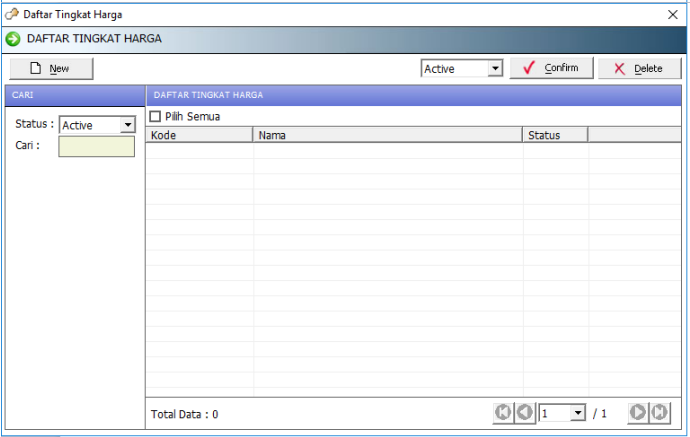
Langkah selanjutnya kita akan membuat data tingkat harga berdasarkan perlanggan. Klik bagian “New” untuk membuat data baru. Seperti pada gambar dibawah ini

Pada bagian tingkat harga kita akan menginput beberapa bagian, meliputi dari :
Kode : dapat kita isi secara manual atau dapat secara otomatis dari program
Nama : Isi nama dari tingkat harga
Ket. : Dapat kita isi tambahan dari keterangan
Untuk pengisian diatas, seperti pada gambar dibawah ini :

Langkah selanjutnya kita memilih data pelanggan yang mendapatkan harga member 1. untuk memilih data pelanggan kita bisa klik bagian “Daftar Pelanggan (Tingkat Harga). maka akan muncul seperti pada gambar dibawah ini :

Selanjutnya kita dapat mencari data pelanggan dengan klik bagian terpong atau search. Kemudian kita akan memilih data pelanggan yang akan dipilih. Seperti pada gambar dibawah ini :

Jika sudah memilih nama pealnggan akan kembali ke menu daftar pelanggan, dan kita lakukan simpan pelanggan dengan klik gambar kertas putih, seperti pada gambar dibawah ini :
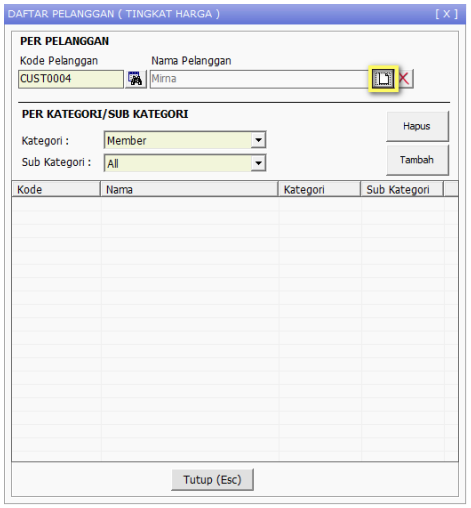
Maka data pelanggan “Mirna” akan muncul di list daftar pelanggan. Jika sudah selesai, maka kita klik tombol “Tutup (Esc)”, seperti pada gambar dibawah ini :

Langkah selanjutnya kita akan kembali ke menu utama dari tingkat harga. Kemudian kita isi dari daftar harga yang bagian kolom harga, kita ambil harga acuan dari kolom harga default. Jika data harga sudah diedit maka akan berubah menjadi warna biru. Seperti pada gambar dibawah ini :

Jika dalam edit harga jual sudah selesai maka klik tombol simpan dan tutup. Seperti pada gambar dibawah ini :

Maka data harga bertingkat yang sudah kita buat sudah selesai. Dan tampak dari menu daftar tingkat harga, maka adanya data harga member 1. Seperti pada gambar diabwah ini :

Untuk mengetahui hasil penjualan dengan pelanggan mirna dengan mendapatkan harga member 1. kita dapat langsung masuk ke POS. Dengan cara sebagai berikut :
Kita masuk ke InterActive MyRetail 2.0 POS, setelah kita login kita pilih member, seperti pada gambar dibawah ini :

Selanjutnya kita akan memilih data pelanggan, kita dapat langsung select pada pelanggan mirna. Jika sudah terselect kemudian kita klik pada tombol “Pilih”. Seperti pada gambar dibawah ini :

Selanjutnya akan masuk kemenu utama POS, dan nama pelanggan “Mirna” akan muncul diPOS. Kemudian kita akan melakukan scan barang yang akan dibeli atau dapat dilakukan dengan cara klik pencarian barang. Seperti pada gambar dibawah ini :

Langkah selanjutnya kita input pencarian barang, jika sudah menemukan data barang, kita select barang yang akan dijual dan klik pilih. Seperti pada gambar dibawah ini :

Maka kode barang yang akan dijual akan otomatis masuk kekolom kode barang. Dan kita klik add agar masuk kelist barang yang dijual. Seperti pada gambar dibawah ini :

Maka data barang yang sudah dipilih maka akan otomatis mendapatkan harga member 1. Seperti pada gambar dibawah ini :

Sekian panduan dari kami mengenai cara buat Harga bertingkat berdasarkan pelanggan, Terima Kasih