Selamat Datang di Tutorial InterActive MyProfit, kami akan menjelaskan beberapa langkah/cara untuk menggunakan InterActive MyProfit
.png)
Cara Setting Logo untuk di Cetak pada Hasil Print Out di InterActive MyProfit
*Setting ini berfungsi untuk membuat hasil cetakan nota terdapat logonya.
1. Login terlebih dahulu ke InterActive MyProfit
2. Klik Menu Location pada menu di Samping Kiri Layar halaman Dashboard anda

3. Pilih salah satu lokasi/cabang yang di inginkan, Klik Edit pada bagian action dengan logo pensil berwarna biru.
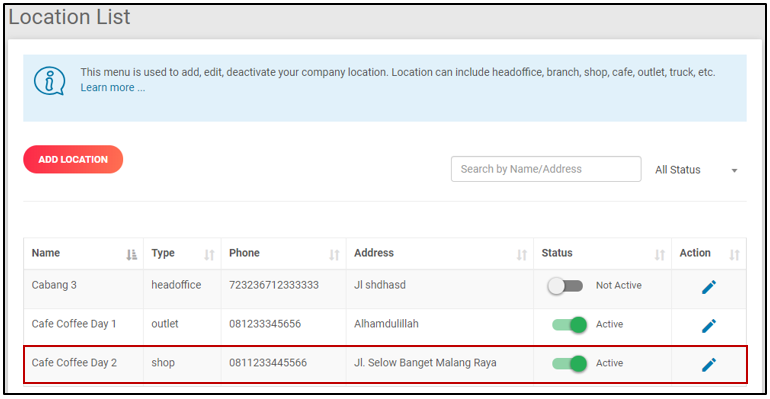
4. Klik Edit Photo/Logo.

5. Pilih File Gambar atau Logo anda sesuai dengan usaha yang dimiliki dengan Klik Choose File.

6. Klik Upload Logo, jangan lupa untuk mengatur besar kecilnya gambar dengan scroll ukuran sesuai dengan yang dibutuhkan. *Kami menyarankan untuk menggunakan file logo/gambar dengan format .png yang memiliki background transparan sehingga akan jadi lebih baik serta maksimal saat di cetak pada printer bluetooth.

7. Centang "Show Location Logo on Reciept" untuk menampilkan logo yang kita upload pada hasil print out nota.

8. Klik Edit Location jika anda sedang mengedit location yang sudah dimiliki, Jika Location baru maka Klik Save Location.

9. Lakukan Update Data atau Login kembali pada POS InterActive MyProfit untuk menerima update terbaru dari cabang tersebut dan lakukan Cetak Nota pada Printer Bluetooth maka Logo tersebut akan keluar pada Nota yang tercetak.