DISKON BILL DAN DISKON MENU
- Diskon Bill dan Diskon Menu sangat berbeda. Diskon Bill merupakan diskon total/keseluruhan,sedangkan Diskon menu adalah diskon per menu / diskon satuan. Kedua diskon ini merupakan diskon yang dibuat secara manual. Langkah pertamanya adalah Login POS lalu Check In.
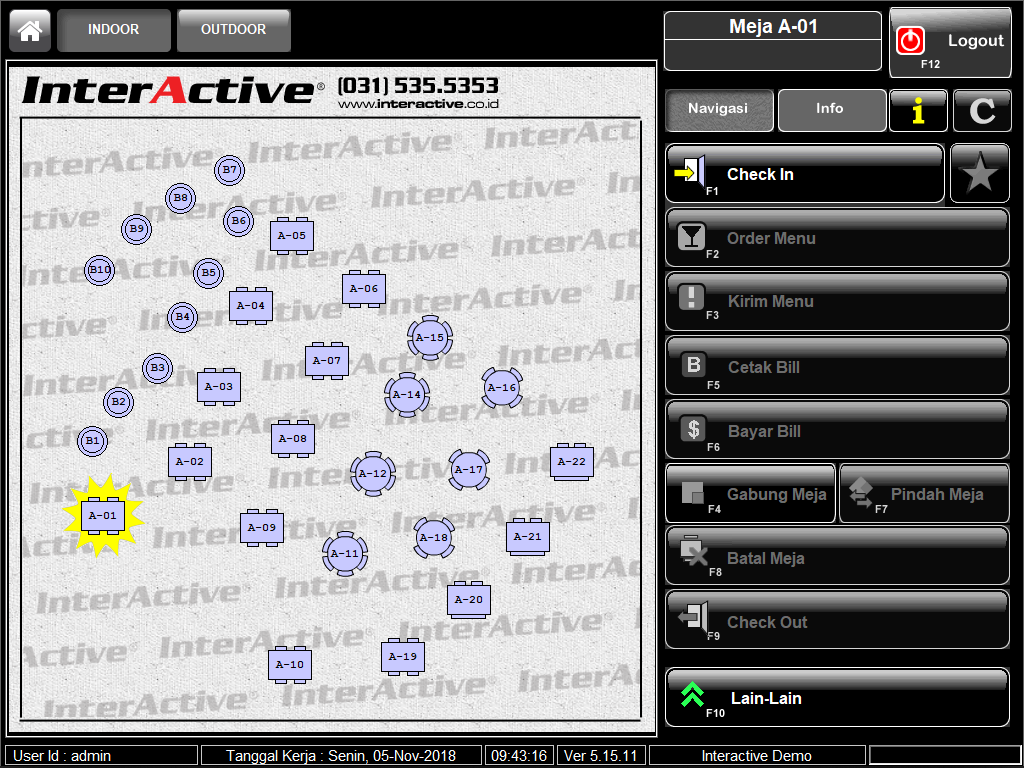
- Lakukan Proses Check In seperti biasa.

- Setelah Proses Check In selesai , lanjutkan dengan proses Order Menu.
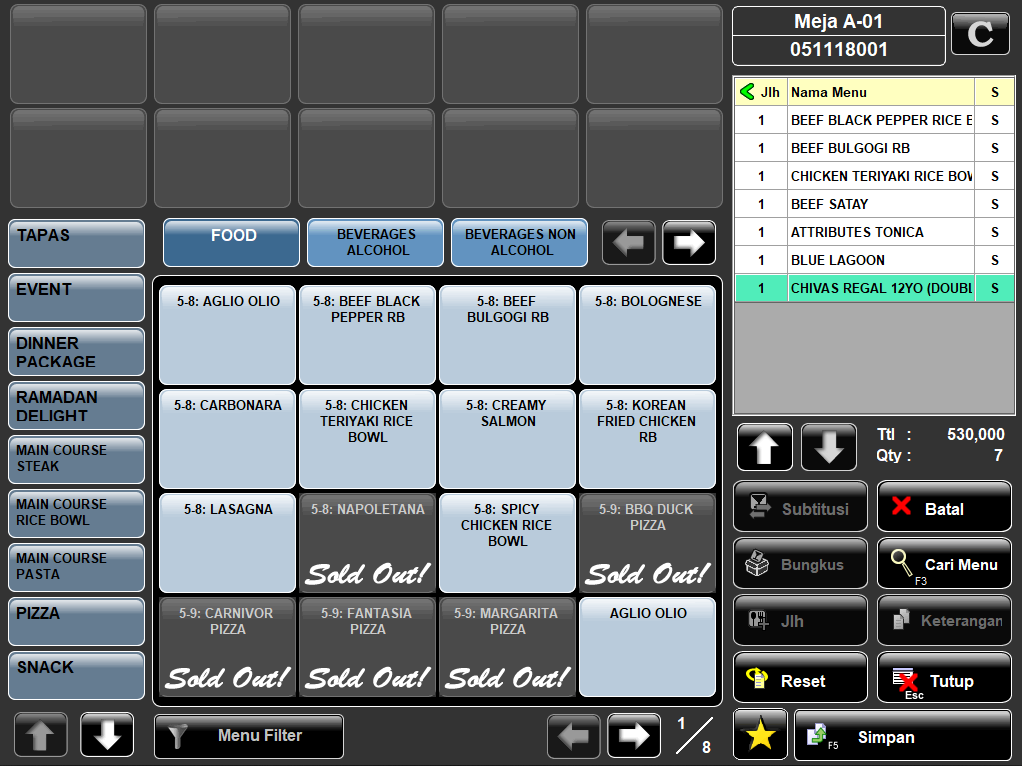
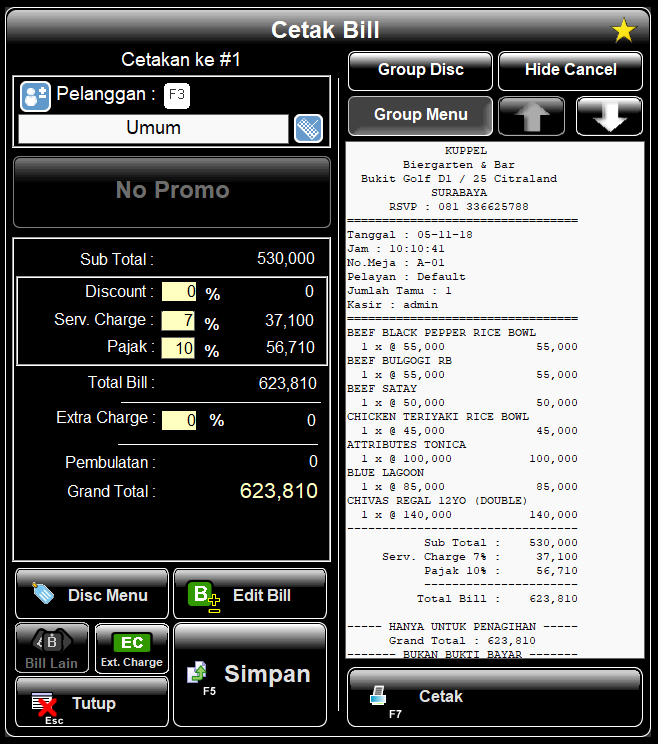
- Setelah Order Menu selesai dan tamu sudah selesai makan , kita lanjutkan dengan cetak bill. Disinilah Proses Disc Menu dan Disc Bill (Edit Bill) dilakukan. Untuk lokasi Disc Menu dan Disc Bill (Edit Bill) berada di kolom bawah diatas Ext.Charge dan Simpan di Cetak bill. Untuk yang pertama anda bisa langsung klik Disc Menu.
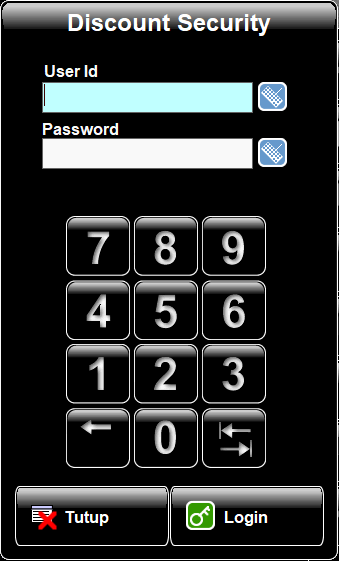
- Silahkan masukkan User Id beserta password anda.
- Silahkan pilih menu yang akan di diskon , pada hal ini saya akan menggunakan menu yang harganya diatas Rp. 100.000. Pastikan menu yang anda pilih terdapat warna hijau muda sehingga memastikan bahwa anda benar dalam memilih menu. Ketika sudah dipastikan menunya , anda bisa langsung klik Ubah pada kolom bawah.
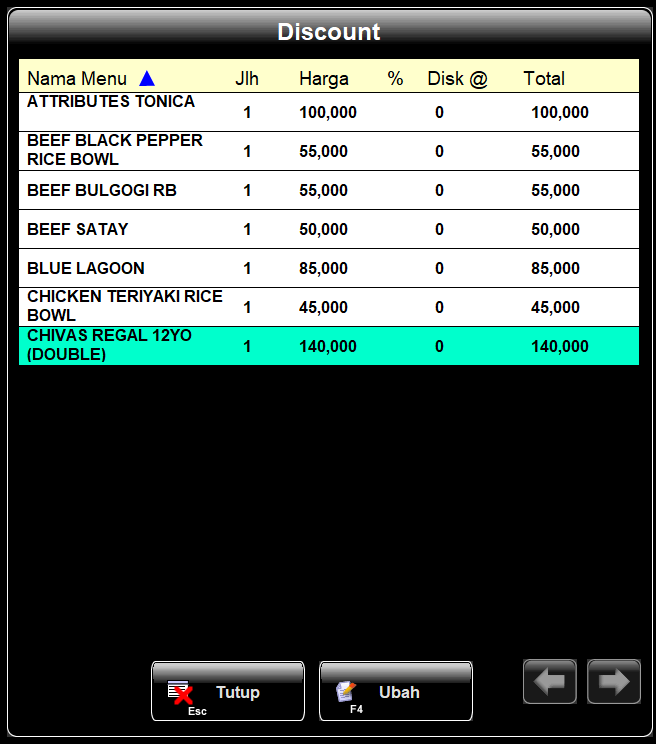
- Setelah anda klik Ubah , anda dibawa kepada halaman Diskon detail. Pada halaman ini anda dapat menentukan jumlah diskon yang anda inginkan.
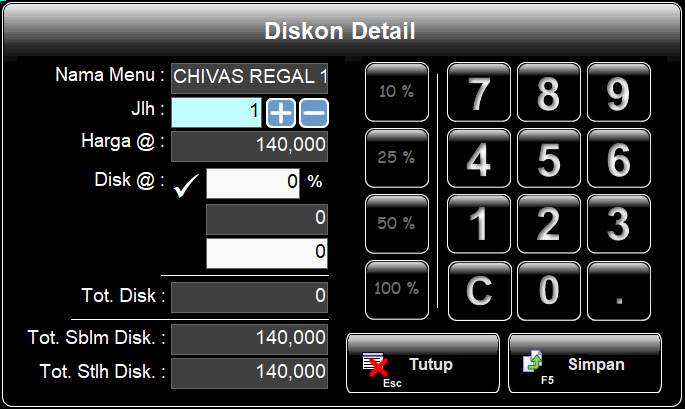
- Secara default sudah tersedia 4 nilai diskon yang tertera seperti 10% , 25% , 50% , 100% , tetapi jika anda mempunya jumlah diskon tersendiri dan tidak ada dalam 4 nilai diskon tersebut , anda bisa mengisi nilai diskonnya secara manual dengan menekan kolom angka di sebelah kanan. Untuk diskon kali ini saya memasukkan nilai 15%. Jangan lupa klik Simpan.

- Seperti ini lah tampilan menu setelah didiskon.

- Di Bukti Penagihan akan tampil bahwa menu yang kita pilih tadi telah terdiskon.
.png)
- Kita lanjutkan dengan Disc Bill (Edit Bill) , Klik Edit Bill yang terletak disebelah Disc Menu.
.png)
- Jangan lupa masukkan User Id dan Password anda.
.png)
- Edit Bill (Diskon Bill) merupakan diskon secara keseluruhan Bill. Masukkan berapa nilai diskon yang digunakan untuk memberikan potongan harga .
.png)
- Dalam hal ini saya akan menggunakan nilai diskon sebesar 10%. Sudah tersedia beberapa nilai diskon secara default , namun apabila anda ingin mengcustom sendiri nilai diskon tersebut , anda tinggal mengklik jumlah diskon di kolom sebelah kanan sesuai ddengan nilai diskon yang anda inginkan.
.png)
- Setelah kita menentukan nilai diskon dan kita simpan , pada tampilan Cetak Bill akan muncul nilai diskon yang sudah kita inputkan tadi.
.png)
- Setelah kita cetak bill dan masuk kepada pembayaran , silahkan masukkan jumlah nominal pembayaran customer.
.png)
- Setelah pembayaran selesai , maka anda bisa melanjutkan kembali transaksi berikutnya.
.png)
Sekian Cara Edit Bill & Discount Menu
Mohon Maaf bila ada kesalahan pada pengejaan dan pengetikan kata.
Terima Kasih