MODUL DAPUR
(Admin---Peangaturan----Dapur)
=============================
Modul ini berfungsi untuk memisahkan print out (CHECKER) atau mengkategorikan menu sesuai jenis menu, mengelompokan kategori Seperti (FOOD, BEVERAGES, SNACK,OTHERS) yang akan keluar di printer out (CHECKER )sesuaikan dan berhubungan dengan lisensi Kitchen yang akan di gunakan client
Berikut saya jelaskan langkah-langkah Membuat Dapur:
1. Login Ke BackOffice
.png)
Gamba1 : Tambilan Login Back Office
2. Klik Menu Admin – Pengaturan - Dapur

Gambar 2 : Modul Dapur
3. Pengaturan Dapur Berfungsi untuk memisahkan print out checker antara Bar dan Kitchen seperti gambar di bawah ini.
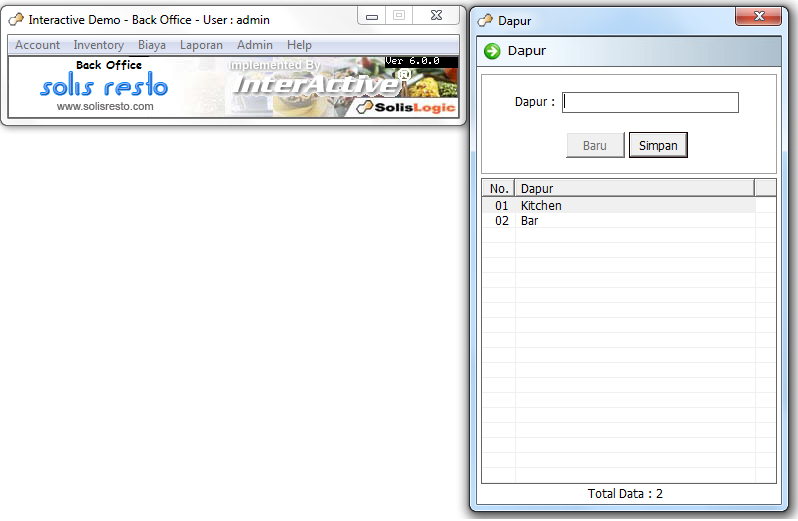
Gambar 3 : Tampilan Menu Dapur
4. Dari gambar di bawah ini yang lingkar merah akan muncul daftar nama dapur yang sudah di buat sebelumnya. Tiap kali membuat menu kolom dapur wajib di centang agar print out atau checker keluar untuk Makanan centang Kitchen sedangkan Minuman centang Bar, kalau tidak di centang maka kemungkinan menu tersebut ngak akan tercetak.
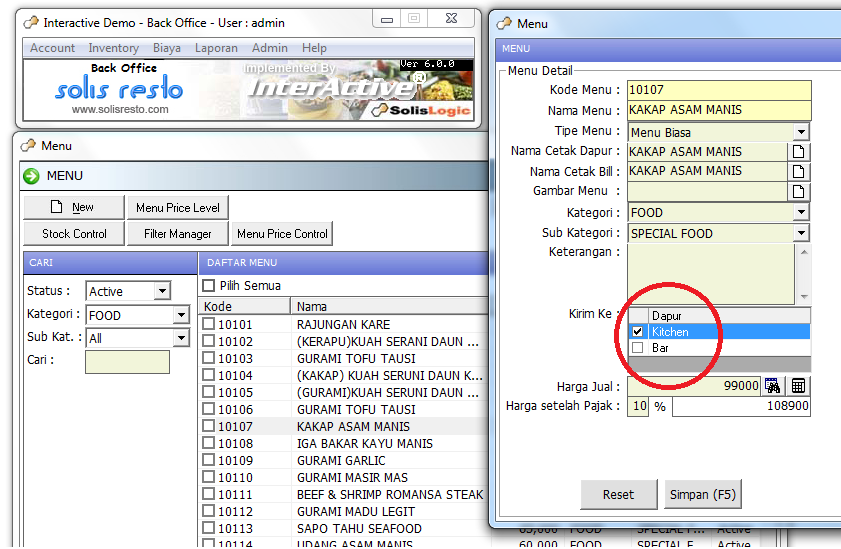
Gambar 4 : Daftar Menu
5. Untuk Setting Dapur (Print Out) Jalankan Juga Aplikasi Kitchen dengan klik 2x di desktop seperti gambar di bawah
.png)
Gambar 5 : shotcut Kitchen
6. Setting Dapur di Back office di atas Berhubungan dengan Aplikasi Kitchen itu sendiri di mana di aplikasi kitchen ini bias di tentukan print out / checker akan di keluarkan di mana di printer apa sesuai daftar printer yang sudah di install. Seperti gambar di bawah ini.
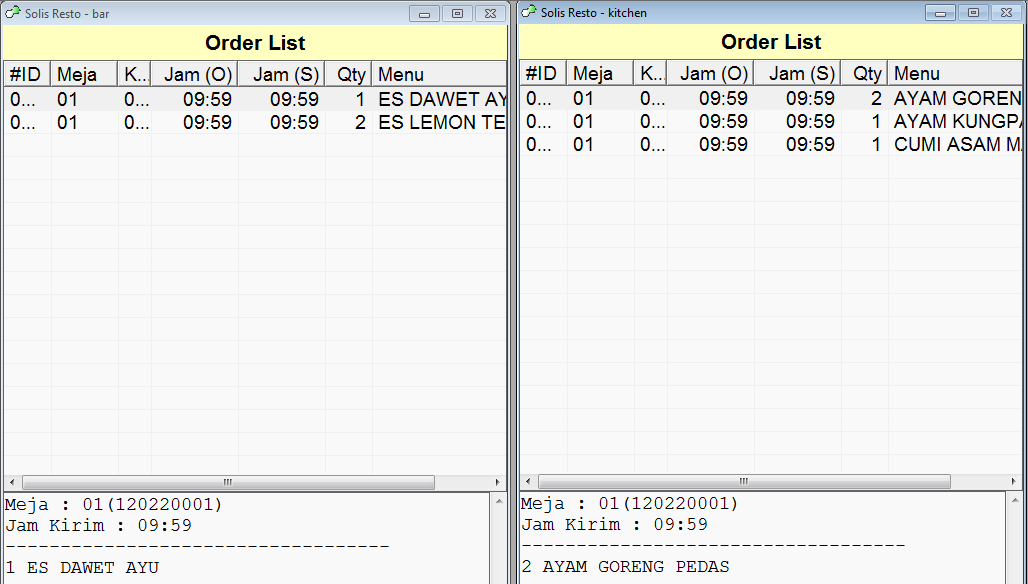
Gambar 6 : Tampilan Aplikasi Kitchen (Kitchen dan Bar)
Sehingga tiap kali ada order menu di aplikasi POS dan melakukan proses simpan, maka print out akan langsung keluar sesuai settingan di aplikasi Kitchen dan tidak akan bercapur.