Cara Transaksi Penjualan Dengan Fitur Cari Barang
Saat akan memulai transaksi penjualan POS, kita klik icon POS.
Pada tampilan POS kita akan langsung klik bagian “KODE BARANG” untuk pembacaan data barang yang terjual dengan cara scaner barcode. Atau dapat dilakukan pencarian barang secara manual dengan cara tekan pada keyboard tombol F2 atau klik cari barang. Seperti pada gambar dibawah ini :

Untuk Panduan kali ini, kami jelaskan cara penjualan secara manual. Dengan cara tekan pada keyboard tombol F2 atau klik cari barang. Maka akan langsung muncul form cari barang, dan select pada item yang akan dijual. Seperti pada gambar dibawah ini :

Langkah selanjutnya maka akan langsung kode barang yang terpilih masuk kode bagian kolom “KODE BARANG” dan klik tombol “ADD”. Pada gambar dibawah ini :

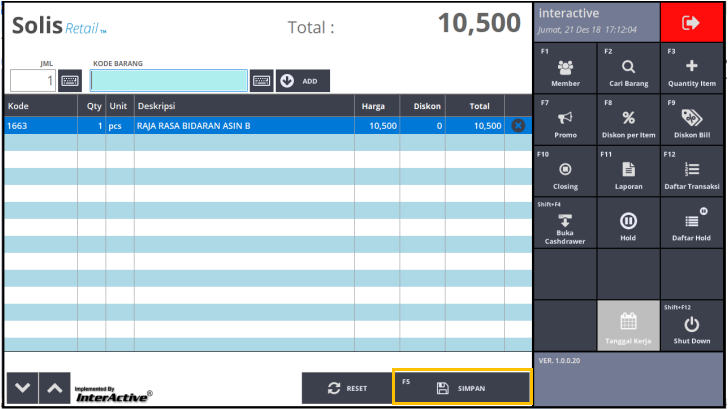
Maka barang yang terjual masuk ke list data barang. Selanjutnya klik simpan atau tekan pada keyboard F5. seperti pada gambar dibawah ini :
Selanjutnya akan masuk ke bagian pembayaran, input nominal pembayaran jika sudah tekan tombol enter atau F5 di keyboard. Seperti pada gambar dibawah ini :

.PNG)
Selanjutnya akan proses print nota penjualan. Dan akan muncul seperti pada gambar dibawah ini

Sekian panduan dari kami mengenai cara membuat transaksi penjualan dengan cara pencarian barang.Terima Kasih