Cara membuat notes control pada menu
Pada program Interactive MyResto terdapat fitur untuk memberi note (catatan) pada menu untuk memberi keterangan tertentu pada menu makanan/minuman yang dipesan pelanggan. Jadi kasir tidak usah repot2 untuk mengetikan keterangan pada menu makanan/minuman yang akan dipesan.
Karena tak jarang pelanggan meminta pesanan yang berbeda dengan daftar menu, misal Es teh kadang pelanggan ingin yang es nya dikit atau gula dikit. Jadi saat melakukan pesanan bisa kita beri keterangan secara langsung.
Untuk cara2nya saya beri langkah2nya.
#Langkah 1
Terlebih dahulu kita harus login pada backoffice menggunakan login admin

#Langkah 2
Lalu masuk Account >> Menu Notes >> Menu Notes
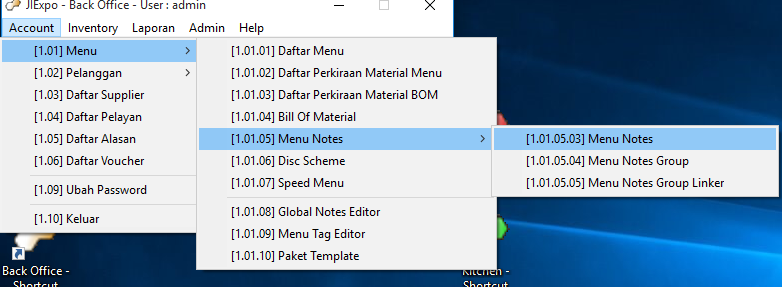
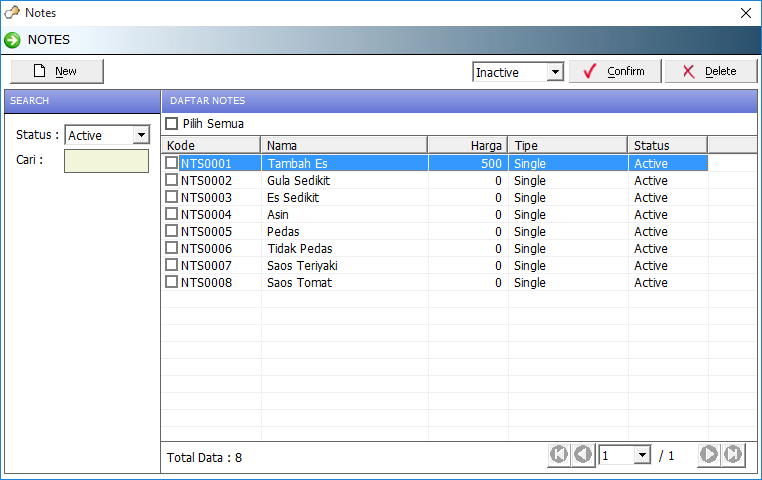
Disini kita inputkan terlebih dahulu notes apa saja yang akan kita gunakan untuk note pada menu makanan/minuman. Misal : Gula sedikit, Es Sedikt,Tambah Es, Asin, Pedas, Tidak Pedas, Saos Teriyaki, Saos Tomat.
Klik “New”
.png)
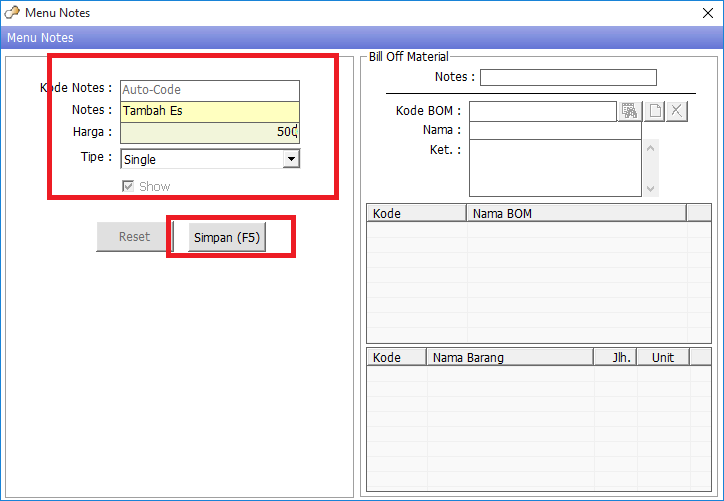
Pada kolom “Notes” kita isikan notes yang akan kita buat misal “Tambah Es” >> Pada kolom “Harga” kita bisa isikan jika misal ada biaya tambahan Misal Tambah es harga Rp.500,-. Lalu Simpan (F5). Lalu lanjutkan dengan notes yang lainnya yang ingin anda buat.
Setelah disimpan maka tampilannya sebagai berikut.
#Langkah 3
Kembali masuk Account >> Menu Notes >> Menu Notes Group
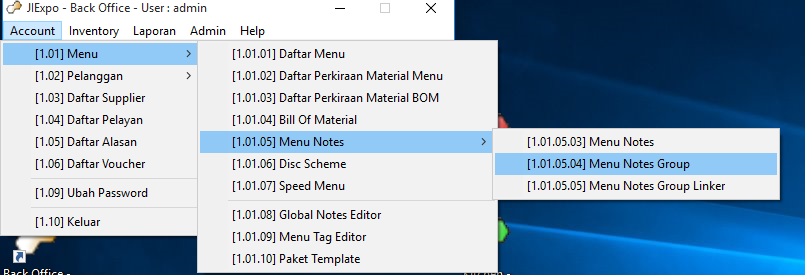
Dimenu ini gunanya untuk menggolongkan notes yang kita buat sehingga terkelompok. Misal : Kita buat Group “Minuman” pada group “Minuman” kita masukkan notes yang kita buat tadi “Gula sedikit, Es Sedikit, Tambah Es”, lalu kita buat group lain “SAOS” kita masukkan notes saos yg kita buat tadi “Saos Teriyaki, Saos Tomat”. Sehingga nanti pada Group “Minuman” terdapat notes “Gula sedikit dan Es sedikit, Tambah Es” dan pada Group “Saos” terdapat notes “Saos Teriyaki dan Saos Tomat”.
Klik “New”
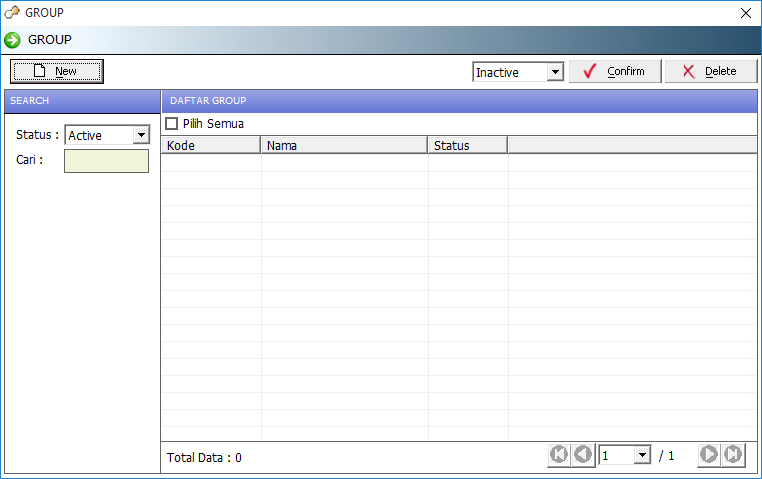
Pada kolom “Nama Group” isikan nama yang akan digunakan, Misal nama group “Minuman” >> Lalu pada “Kode Notes” kita isikan Notes yang sudah kita buat tadi, Misal “Tambah Es” lalu klik lembar kertas putih di samping kolom.
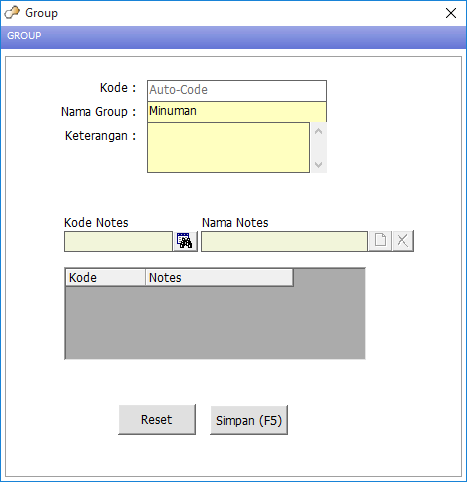
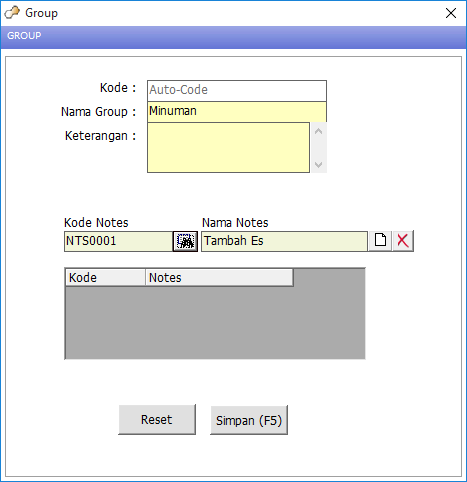
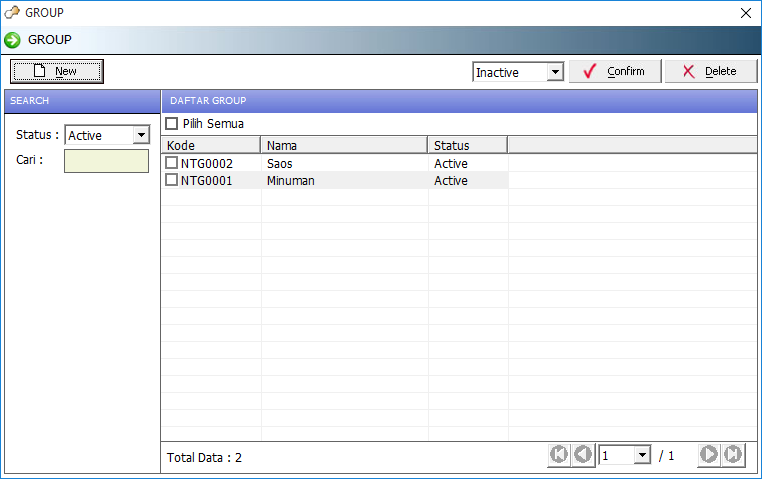
Setelah selesai menginput notes . Lalu simpan (F5).
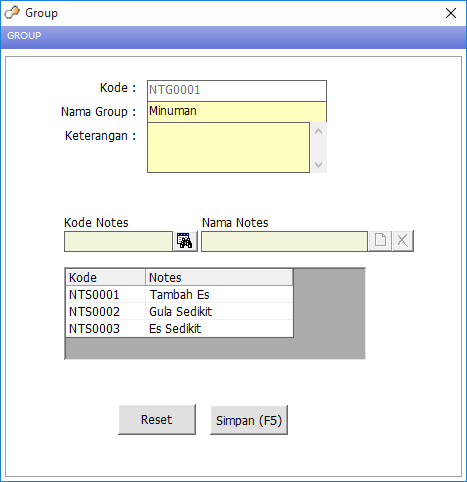
Setelah disimpan maka tampilannya sebagai berikut.
#Langkah 4
Langkah terakhir Masuk Account >> Menu Notes >> Menu Notes Group Linker
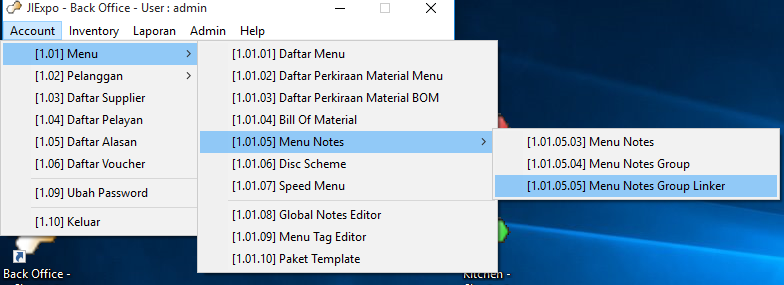
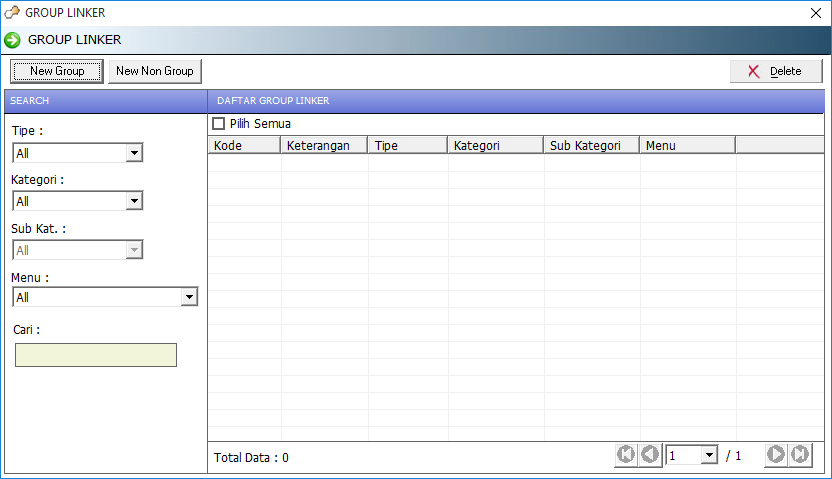
Pada menu ini kita menglinkkan atau mengkonekkan group notes yang kita buat sebelumnya ke menu makanan/minuman yang akan kita beri notes.
Di atas kita sudah membuat 2 Notes group, lalu sekarang kita melinkkan ke menu makanan/minuman yang akan kita beri notes.
Klik “New Group”
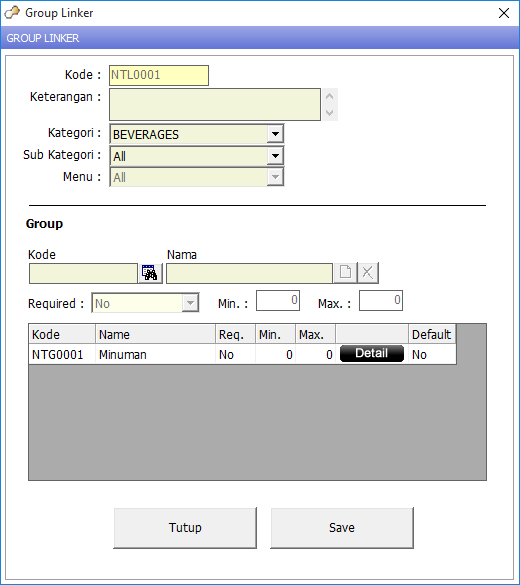
Lalu Pilih menu dengan memilih “Kategori”, ”Sub Kategori”, dan “Menu” Pada kolom yang tersedia. Lalu pada Kolom “Kode” pilih nama Group notes yang kita buat tadi.
Misal saya membuat notes untuk All Beverage dengan group note “Minuman” yang isinya “Gula Sedikit, Es Sedikit, Tambah Es”.
.png)
Dan hasilnya bisa kita cek di POS, saat kita memilih menu pada kategori "Beverage" maka akan muncul note sebagai berikut.
