Cara membuat disc scheme category/item pada InterActive MyResto
Pada kali ini saya akan memberikan tutorial membuat diskon promo pada software InterActive MyResto. Mungkin suatu saat kita pasti ingin mengadakan promo diskon untuk suatu acara tertentu atau untuk member.
Nah mari kita simak langkah-langkahnya.
==> MEMBUAT DISKON SECARA SPESIFIC CATEGORY / ITEM <==
Langkah 1:
Seperti biasa Login Back Office menggukan akun admin.
.png)
Langkah 2:
Pilih "Account" pilih "Menu" lalu pilih "Disc Scheme"

Langkah 3:
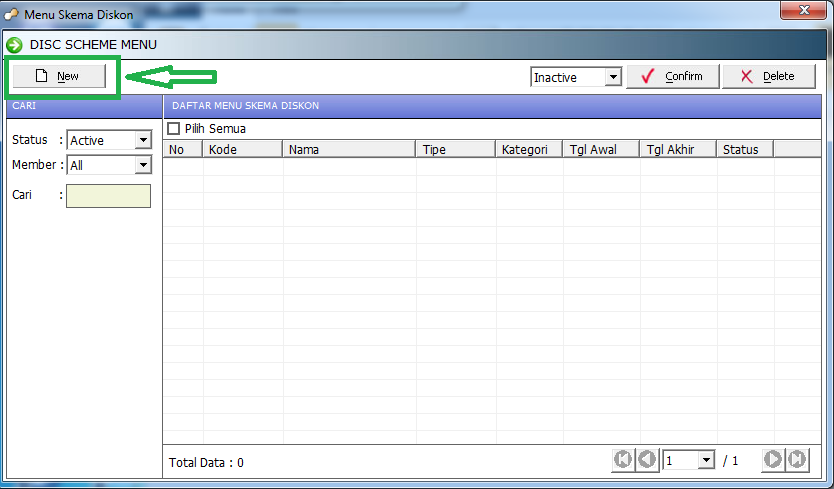
Lalu pada kolom disc scheme klik "New"
Langkah 4:
lalu pada kolom "Nama" isikan judul promonya.
pada "Jenis Promo" pilih jenis promonya.
*Disini terdapat 3 Jenis promo yang dapat di pilih
- Diskon "All Item (Bill Discount)"
- Diskon "Specific Category/Item"
- Diskon " Buy - Get Promo
*Pada sesi kali ini saya akan menggunakan jenis diskon "Specific Category/Item".
Specific Category/Item berarti kita memberikan diskon pada item tertentu saja, bisa bentuk % ataupun nominal Rupiah.

Langkah 5:
Pilih membership nya, promo ini untuk smua pelanggan atau hanya member saja.
Lalu centang pada kolom "Jadikan Sebagai Promo Deffault..." sehingga secara otomatis akan memberikan diskon sesuai membership yang kita atur tadi. Jika tidak di centang maka kita harus memilih promo secara manual pada POS saat pembayaran Bill.

Langkah 6:
Pada kolom "Specific Promo" Kita atur mulai dari Category/Sub Category atau hanya menu tertentu yang kira beri disc promo. Lalu beri nilai Diskon, bisa % maupun nominal rupiah. Lalu masukkan ke daftar dengan mengklik logo kertas putih d sebelah kanan.
Misal saya ingin memberi Diskon 10% pada "All Minuman" kecuali "ES JERUK". Maka sebagai berikut:
-Langkah 6a : Pada kolom specific Promo, kategori kita pilih "Minuman", Sub kategori "All", Nama menu "All" (Sub kategori dan nama menu saya buat All karena semua menu minuman), beri Nilai Diskon 10%, lalu klik gambar kertas putih.
-Langkah 6b : Dan pada kolom "Daftar Pengecualian", kategori kita pilih "Minuman", Sub Kategori pilih dimana letak "Es Jeruk" kita masukkan, lalu pada Nama menu kita cari menu "Es Jeruk" lalu klik gambar kertas putih.


Note: Jadi setelah kita atur seperti itu tadi maka pengertiannya adalah semua "Minuman" mendapat diskon sebesar 10% kecuali "Es Jeruk". Dan jika ingin menambah daftar pengecualian lagi maka kita ulangi langkah *6b dengan memasukkan menu yang lain.
Langkah 8:
Setelah mengatur nama diskon dan nominal kita juga bisa mengatur untuk tipe pembayaran, periode tanggal, jam dan harinya. Setelah selesai klik Simpan.

Sekian tutorial Disc Shceme part 2 dari saya, semoga berguna dan nantikan part 3 dari saya. Terima kasih...