Cara membuat diskon pada InterActive MyResto Part 1
Pada kali ini saya akan memberikan tutorial membuat diskon promo pada software InterActive MyResto. Mungkin suatu saat kita pasti ingin mengadakan promo diskon untuk suatu acara tertentu atau untuk member.
Nah mari kita simak langkah-langkahnya.
Langkah 1:
Seperti biasa Login Back Office terlebih dahulu menggunakan akun admin.
.png)
Langkah 2:
Pilih "Account" pilih "Menu" lalu pilih "Disc Scheme"

Langkah 3:
Lalu pada kolom disc scheme klik "New"
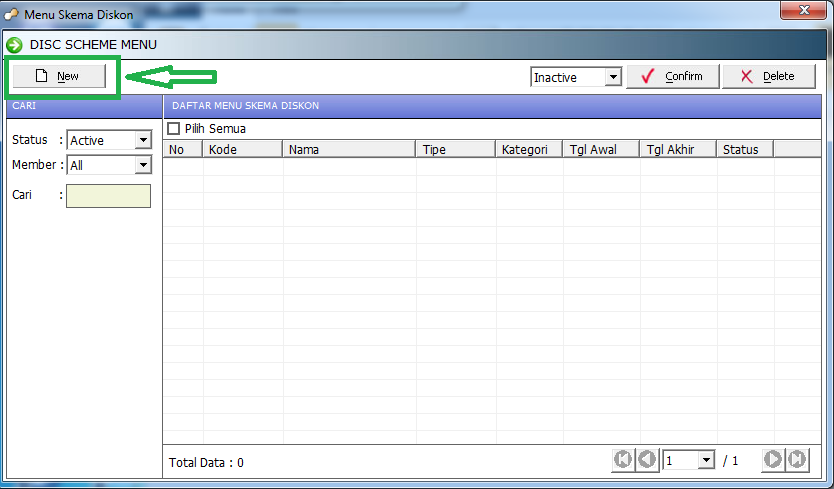
Langkah 4:
Disini terdapat 3 Jenis promo yang dapat di pilih
- Diskon "All Item (Bill Discount)"
- Diskon "Specific Category/Item"
- Diskon " Buy - Get Promo
Pada sesi kali ini saya akan menggunakan jenis diskon "All Item (Bill Discount)".
All item berarti kita memberikan diskon pada semua item yang dibeli, bisa bentuk % ataupun nominal Rupiah.
lalu pada kolom "Nama" isikan judul promonya.
pada "Jenis Promo" pilih jenis promonya.


Langkah 5:
Pilih membership nya, promo ini untuk smua pelanggan atau hanya member saja.
Lalu centang pada kolom "Jadikan Sebagai Promo Deffault..." sehingga secara otomatis akan memberikan diskon sesuai membership yang kita atur tadi.

Langkah 6:
Pada kolom Nilai Diskon, kita atur nilai diskonnya ingin berupa % atau Value (nominal Rupiah) dengan mengklik tanda panah kebawah.
Lalu isi kolom "Minimal" jika ada syarat pembelian minimal.


Langkah 7:
Setelah mengatur nama diskon dan nominal kita juga bisa mengatur untuk tipe pembyaran, periode tanggal, jam dan harinya. Setelah selesai klik Simpan.

Sekian tutorial Disc Shceme part 1 dari saya, semoga beguna dan nantikan part 2 dari saya. Terima kasih...