STEP BY STEP CARA MEMBUAT DEPOSI
.jpg)

Gambar 1. Menu awal login dan tampilan awal program POS InterActive MyResto
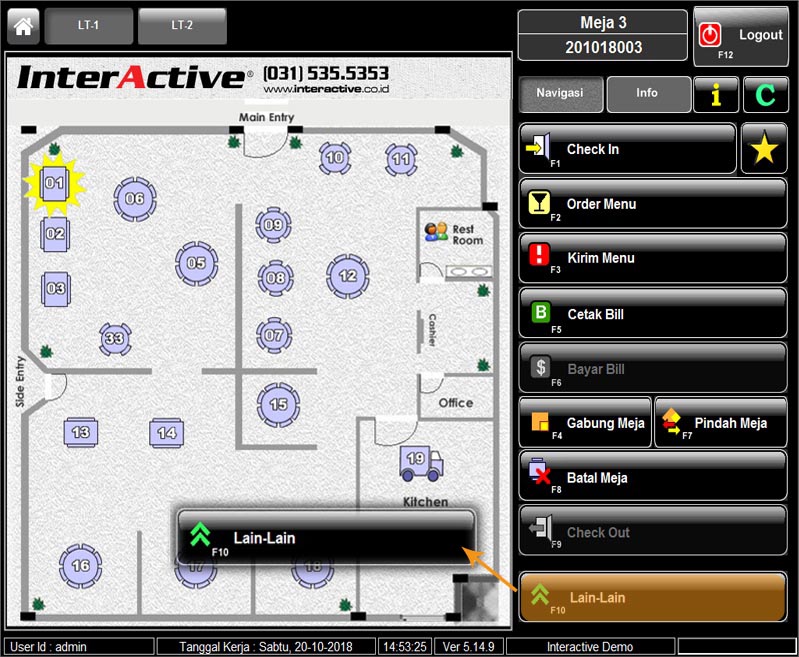
Gambar 2. Pilih Tombol Lain-Lain
.jpg)
Gambar 3. Pilih Tombol Utilitas

Gambar 4. Pilih Tombol Deposit.
Gambar 5. Klik Tombol New Deposit
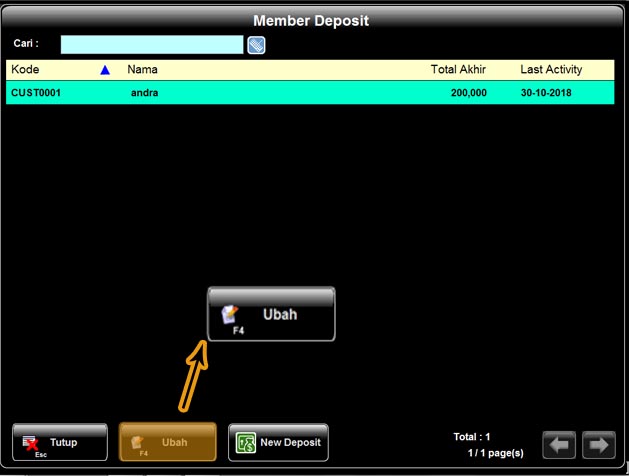
Gambar 6. Tombol Ubah berfungsi untuk mengedit atau merubah nominal uang baik menambah atau mengurangi.
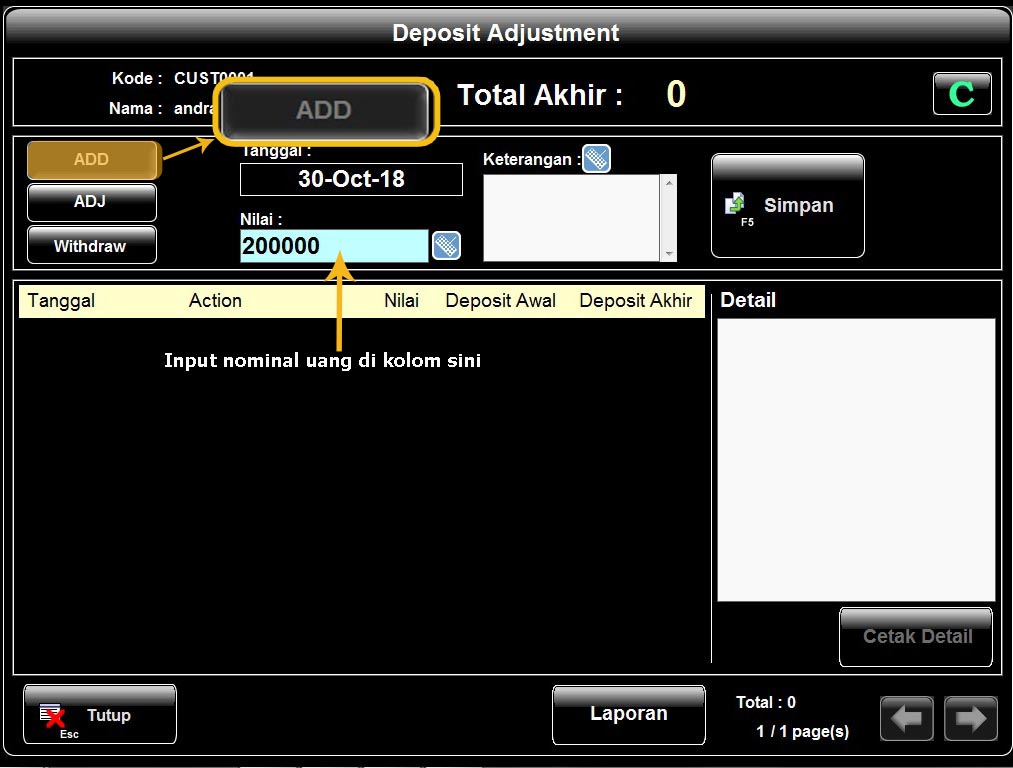
Gambar 7. Klik Tombol ADD untuk Input Nominal Jumlah Uang di Kolom Nilai lalu Klik Tombol Simpan

Gambar 8. Tampilan Daftar Transaksi Adjusment (ADJ) + untuk menambahkan nilai uang, (ADJ) – untuk mengurangi nilai uang
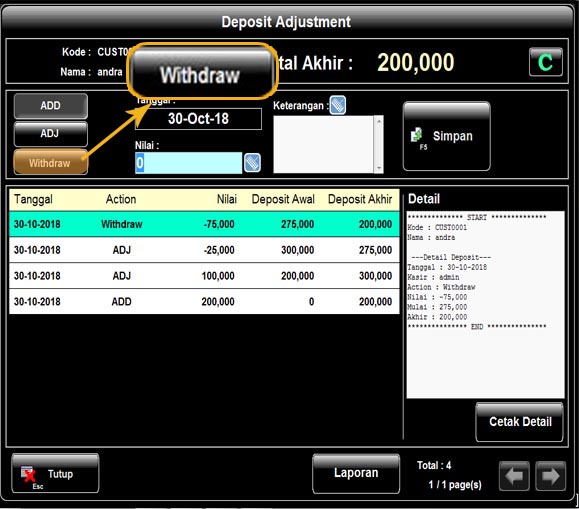
Gambar 9. Tombol Withdraw Berfungsi Menarik Uang Atau Mencairkan Uang Yang Sebelumnya Di Serahkan Ke admin Atau Kasi
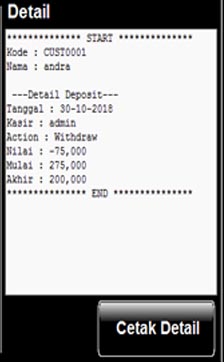
Gambar 10. Hasil Print Out Untuk Bukti Ke Pelanggan
==============================================================
=============================================================
CARA PENGGUNAAN DEPOSI
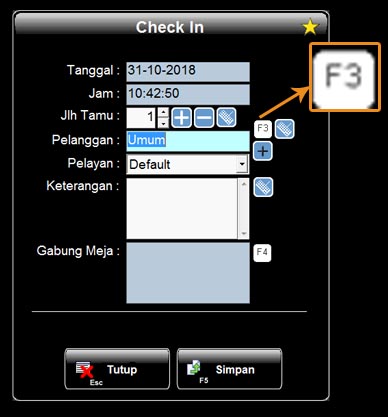
Gambar 1. Proses Check-In Di Kolom Pelanggan Inputkan Nama Pelanggan Yang Sudah Melakukan Deposit, Bisa Dengan Menekan Tombol F3.
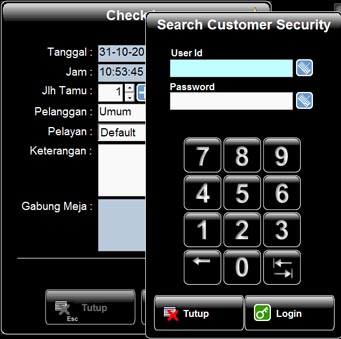
Gambar 2. Muncul menu Security acces. Inputkan Id sama Password yg sudah di berikan hak akses untuk mencari pelanggan.
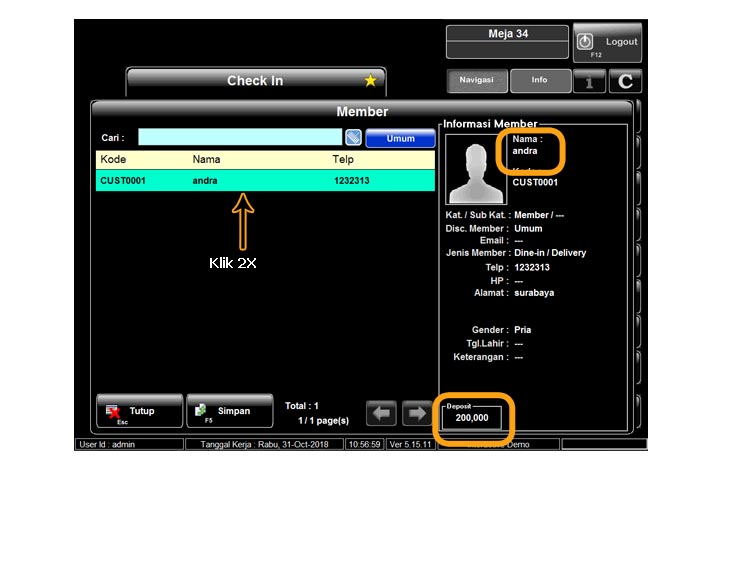
Gambar 3. Cari Nama Pelanggan Yang Sudah Deposit.
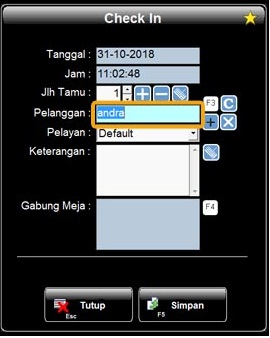
Gambar 4. Kolom Pelanggan Muncul Nama Yang Sudah Dipilih, selanjutnya Lakukan Proses Pengorderan Menu,
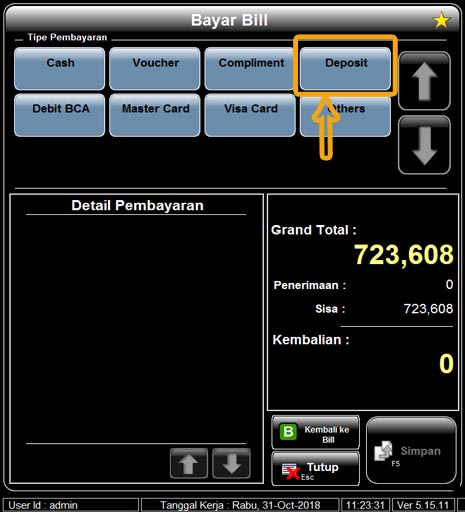
Gambar 5. Di Menu Pembayaran Bill Muncul Tombol Deposit
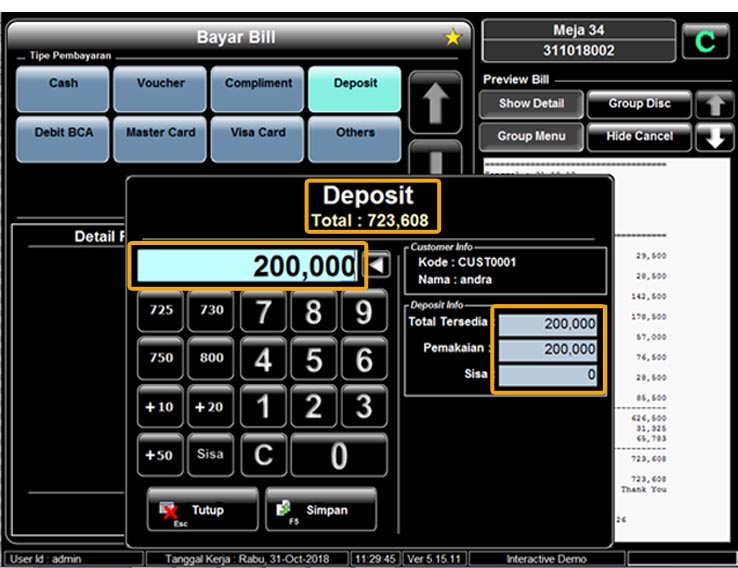
Gambar 6. Dari gambar di atas pak andra memilik tagihan sebesar 723.608 dan menyetor uang deposit sebanyak 200.000. caranya masukkan jumlah deposit terlebih dahulu, pemakaian 200.000 dan sisa nol 0.

Gambar 7. Tampilan Bill Dari Kombinasi Pembayaran Deposite Dan Cas
.jpg)
Gambar 8. Prin Out Pembayaran Deposit Dan Cash