Fitur ini digunakan untuk melakukan retur pembelian ke supplier. Kondisi ini dilakukan apabila barang yang kita beli sudah rusak atau sudah kedaluwarsa.
Untuk melakukan cara melakukan retur pembelian, pada tampilan back office, kita klik menu “Inventory > Retur pembelian” tampilan menu retur pembelian, seperti pada gambar dibawah ini :

Selanjutnya untuk membuat retur pembelian, kita klik new untuk buat baru. Seperti pada gambar diabwah ini :

Kemudian kita akan langsung melakukan pencarian pada data supplier, dengan klik pada gambar teropong dan kita cari supplier dan select pada suppllier dan kita lakukan double klik pada supplier. Seperti pada gambar diabwah ini :
.png)
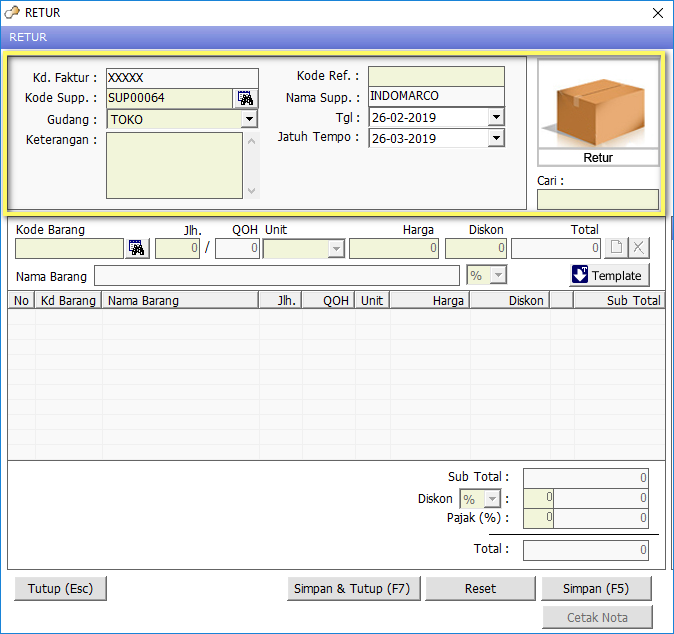
Setelah memilih data supplier kita akan mengisi keperluan dari transaksi pembelian, meliputi dari :
- Gudang : Kita akan memilih gudang, barang yang akan kita beli akan masuk ke gudang mana.
- Tanggal : Kita dapat isi tanggal pembelian sesuai nota dari supplier.
- Jatuh tempo : Kita dapat isi tanggal jatuh tempo yang diberikan oleh supplier. Seperti pada gambar dibawah ini :
Jika sudah mengisi bagian atas dari pembelian, selanjutnya kita akan melakukan input data barang yang kita retur disupplier. Untuk memasukkan data bisa secara langsung dengan scan barcode kode barang atau secara manual.
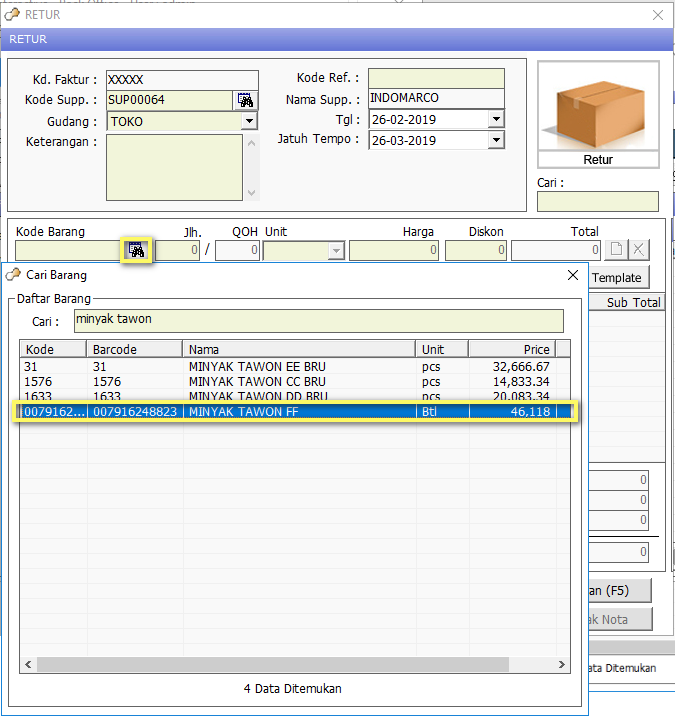
Untuk panduan ini kita akan menunjukan secara manual dengan cari barang, kita klik gambar teropong, dan ketik barang yang akan kita input dibagian kolom cari. Jika sudah menemukan barang yang dibeli, kita lakukan klik kiri 2 kali. Seperti pada gambar dibawah ini :
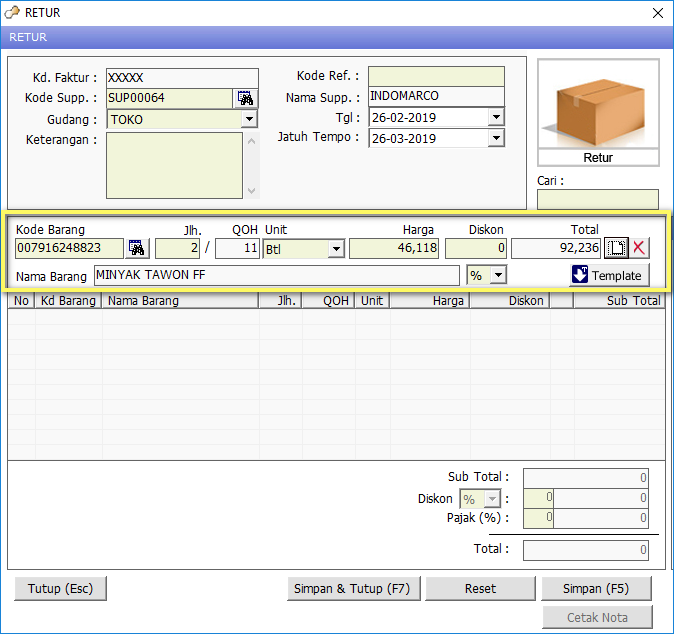
Selanjutnya kode barang tersebut akan masuk ke bagian kolom kode barang, tekan enter pada keyboard atau klik kebagian kolom Jlh. Isi jumlah Qty yang kita retur ke supplier, pada kolom Unit, kita pilih satuan yang kita retur. Untuk kolom Harga, kita secara otomatis akan muncul harga beli terakhir ke supplier. Pada kolom Diskon, kita bisa isi diskon yang diberikan oleh supplier dapat secara value(nominal) atau secara presentase. Jika usai semua, kita klik tombol kertas, untuk masuk ke list barang yang akan dibeli. Seperti pada gambar dibawah ini :
Langkah selanjutnya, jika data barang yang sudah diretur sudah selesai, maka akan input apakah adanya diskon global, atau pajak. Jika sudah selesai input, maka kita langsung klik tombol simpan dan tutup. Dan akan muncul informasi data transaksi berhasil disimpan, klik OK. Seperti pada gambar dibawah ini :

Maka data akan masuk ke daftar retur pembelian. Namun untuk saat ini barang yang sudah diretur belum bisa mengurangi stok di gudang. Jadi kita harus melakukan proses validasi data transaksi dengan kondisi confrim. Untuk melakukan validasi, kita beri tanda cheklis pada kode transaksi retur, dan pada bagian grid “Input” pilih ke “confirmed”, selanjutnya tekan tombol “Confrim” seperti pada gambar dibawah ini :

Selanjutnya akan muncul informasi, adanya perubahan status data. Kita klik “Yes”, untuk data disimpan. Seperti pada gambar diabwah ini :
.png)
Dan muncul data pesan data berhasil diubah status, klik Ok. Seperti pada gambar dibawah ini :
.png)
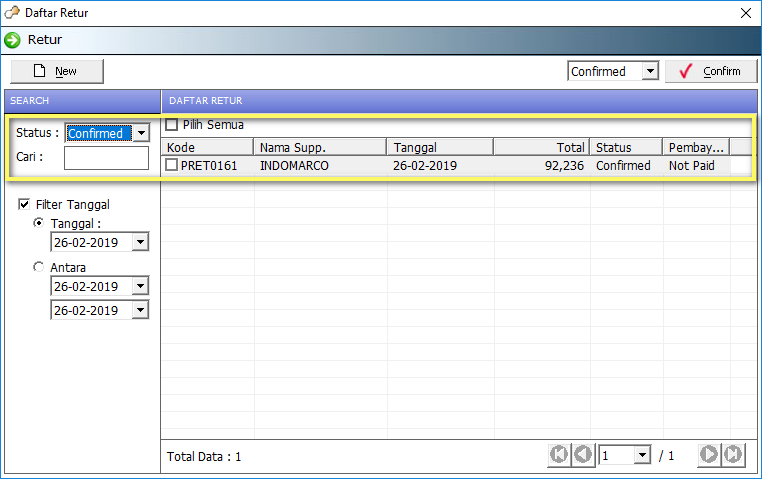
Maka pada dimenu utama didaftar retur pembelian status input, sudah tidak ada. Data yang sudah diubah tadi berada dalam status confirmed. Seperti pada gambar dibawah ini :
Langkah transaksi retur pembelian sudah selesai, namun kita bisa melakukan pengecekan yang sudah kita buat dilaporan retur pembelian.
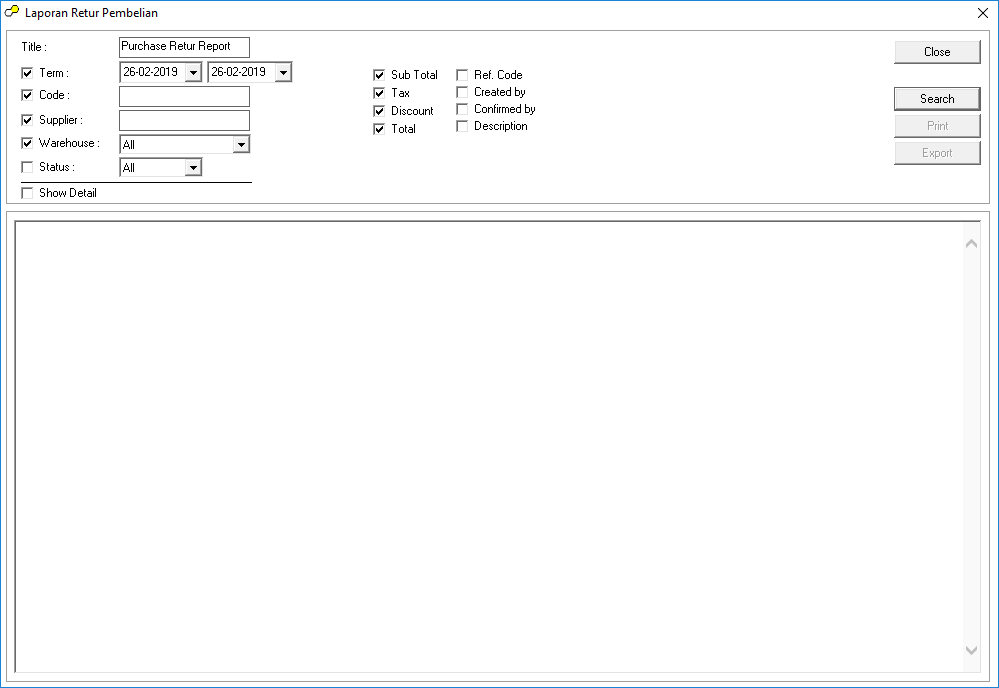
Untuk melihat laporan retur pembelian, kita bisa ke menu “Laporan > Inventory > Retur Pembelian > Laporan Pembelian”. Berikut dibawah ini tampilan utama laporan retur pembelian, seperti pada gambar dibawah ini :
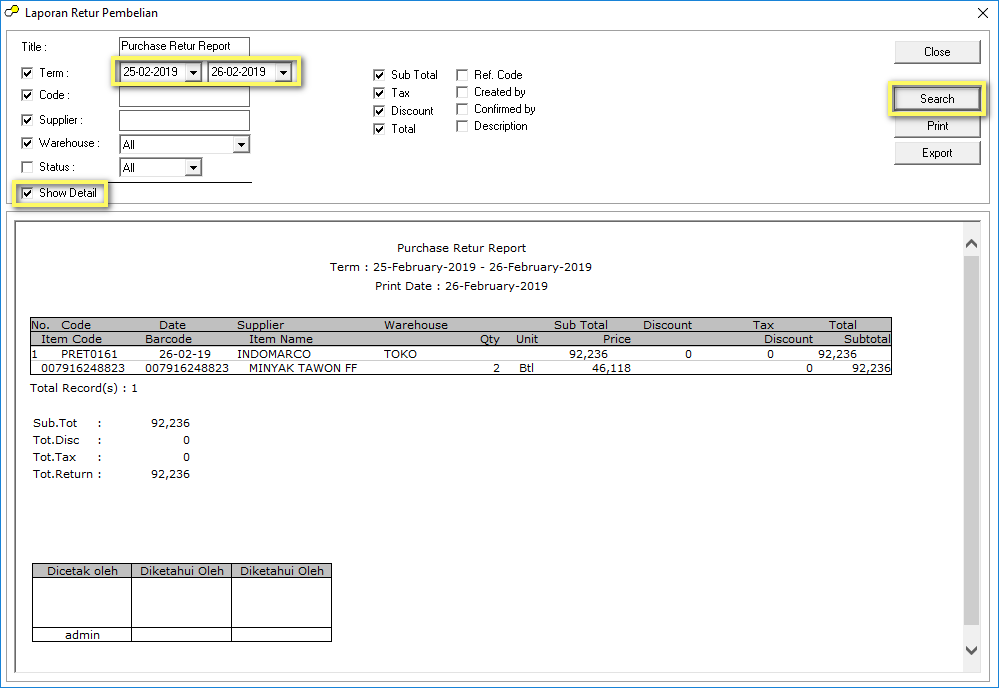
Untuk melihat laporan retur pembelian, kita bisa pilih range tanggal awal sampai range tanggal akhir, dan kita beri ceklist dibagian “Show detail”. Selanjutnya klik tombol “Search” untuk memunculkan hasil dari laporan retur pembelian. Seperti pada gambar dibawah ini :
Sekian panduan dari kami, mengenai cara melakukan transaksi retur pembelian dan melihat laporan retur pembelian.
Terimakasih.