STEP BY STEP BACKUP DATA BASE VIA POS
.jpg)
Gambar 1. Login Ke POS
.jpg)
Gambar 2. Pilih Menu Lain-Lain
.jpg)
Gambar 3. Pilih Utilitas
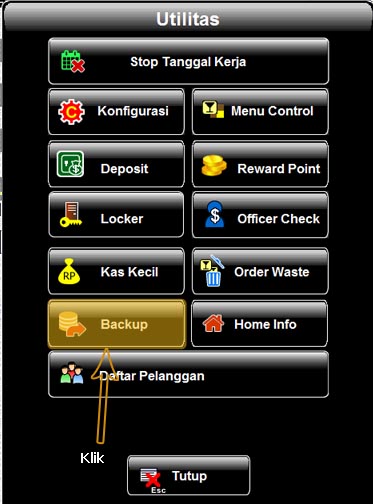
Gambar 4. Pilih Backup

Gambar 5. Tampilan Menu Backup, Ada 2 tombol Backup Dan Ganti, Tombol Backup berfungsi Menyimpan data, Tombol ganti berfungsi untuk mengganti Folder Pemyimpanan yang sebelumnya default di Drive C:

Gambar 6, Muncul Menu Backup dengan 2 tombol Batal dan Mulai Backup.

Gambar 7. Proses back data sudah selesai
Backup ini sangat penting karena kalo ada sesuatu hal misal computer bermasalah yang berakibat program tidak bisa jalan atau error. File backup ini akan sangat membantu karena data yang sebelumnya sudah di simpan bisa di tampilkan lagi dan tidak perlu setting ulang dari awal