Selamat Datang di Tutorial InterActive MyProfit, kami akan menjelaskan beberapa langkah/cara untuk menggunakan InterActive MyProfit
.png)
Cara menambahkan Category di InterActive MyProfit dengan 3 Level
Hal ini dimaksudkan apabila Kategori tersebut memiliki sub kategori didalamnya atau bisa dibilang 3 Level Kategori , berikut langkah-langkahnya
1. Log In terlebih dahulu pada InterActive MyProfit
2. Klik Menu Category pada Menu di Samping Kiri Layar yang berada didalam Menu Product.

3. Klik salah satu Kategori pilihan anda untuk membuat Sub Kategori. Kali ini kita akan memilih Snack.

4. Pada halaman Category List anda akan melihat List Sub Kategori Level 1 (Hal ini berarti Kategori anda sudah memiliki 2 Level). Untuk membuat Sub Kategori Level 2 maka Klik salah satu Sub Kategori Level 1 yang sudah ada pada list dibawah ini (Contoh : Saya memilih Jajanan Pasar).

5. Klik Add Category untuk menambahkan Sub Kategori Level 2 (Dimana hal ini berarti ada akan membuat 3 level kategori). Pada saat ini anda berada didalam Category List Jajanan Pasar.
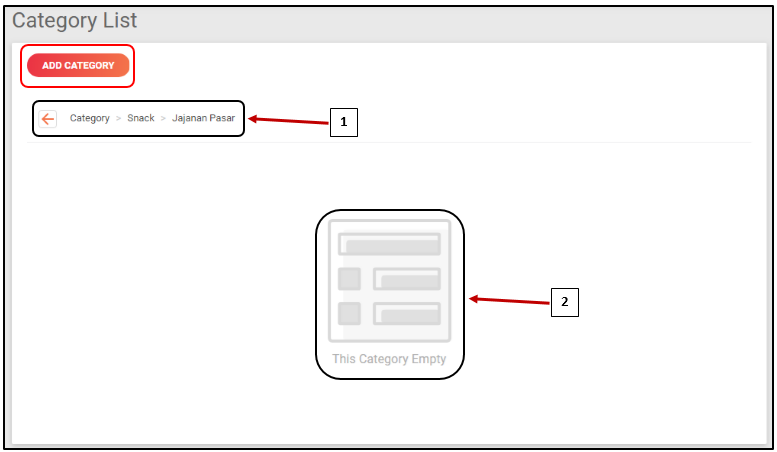
Berikut keterangan tambahan yang patut anda ketahui
a. Nomor 1 : Menerangkan bahwa kategori yang akan anda buat merupakan Sub Kategori dari Kategori "Snack" dan Sub Kategori Level 1 "Jajanan Pasar" . Anda dapat klik kata "Category" untuk kembali ke Seluruh List Kategori yang anda miliki, selain itu klik kata "Snack" untuk kembali ke List Kategori yang berada di dalam Kategori Snack, dan Klik kata "Jajanan Pasar" untuk kembali ke List Kategori yang berada di dalam Kategori Jajanan Pasar.
b. Nomor 2 : Menerangkan bahwa Sub Kategori Level 1 "Jajanan Pasar" belum memiliki Sub Kategori lainnya.
6. Masukkan Nama Sub Kategori Level 2 anda pada kolom yang tersedia. (Contoh : saya menambahkan sub kategori tersebut dengan nama "Jawa Timur").
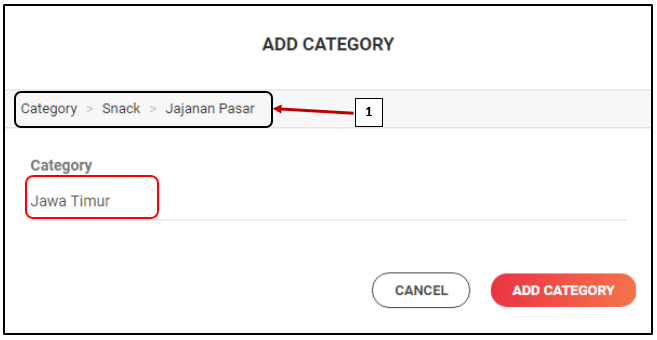
Berikut keterangan tambahan yang patut anda ketahui
a. Nomor 1 : Hal tersebut menerangkan bahwa kategori yang anda buat merupakan Sub Kategori Level 2 dari Kategori Snack (Snack Merupakan Kategori Utamanya) dan Sub Kategori Jajanan Pasar ("Jajanan Pasar" Merupakan Sub Kategori Level 1).
7. Setelah itu Klik Add Category untuk menambahkan Sub Kategori tersebut.

8. Selamat anda telah berhasil menambahkan Sub Kategori Level 2. Anda dapat melihat Sub Kategori tersebut pada list yang tersedia.
*Perhatian!!! Kategori level 3 merupakan kategori level terakhir yang bisa dibuat, anda hanya perlu memasangkan dengan produk apa kategori tsb.

9. Selesai