Selamat Datang di Tutorial InterActive MyProfit, kami akan menjelaskan beberapa langkah/cara untuk menggunakan InterActive MyProfit
.png)
Cara menambahkan Member pada InterActive MyProfit
1. Login terlebih dahulu ke InterActive MyProfit
2. Klik Menu Member pada Menu di Samping Kiri Layar Pada Halaman Dashboard

3. Klik Add Member

4. Isi kolom-kolom dibawah ini sesuai dengan data yang diperlukan
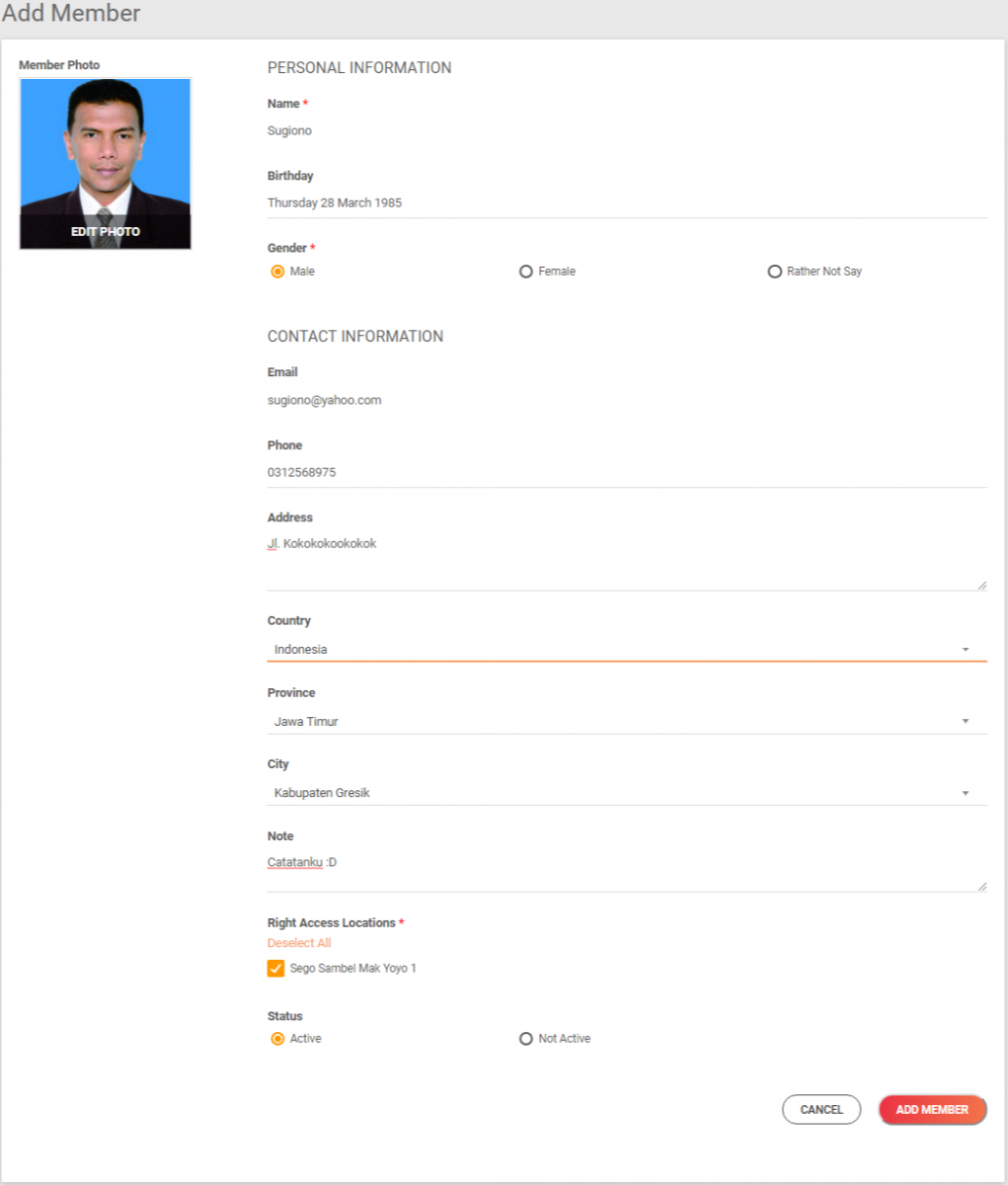
Berikut keterangan masing-masing kolom isian
1. Name : Masukkan nama Member anda.
2. Birthday : Pilih dan sesuaikan tanggal lahir Member anda. Kolom ini tidak wajib di isi
3. Gender : Pilih dan sesuaikan Jenis Kelamin Member anda.
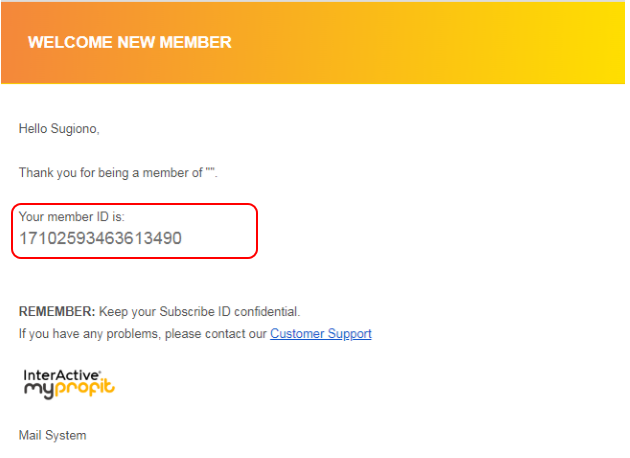
4. Email : Masukkan alamat email Member anda. Kami sarankan untuk memasukkan email tersebut dengan email aktif, karena alamat email tersebut akan mendapatkan Member ID. Seperti gambar dibawah ini
5. Phone : Masukkan nomor telepon Member anda. Kolom ini tidak wajib di isi
6. Address : Masukkan alamat lengkap member anda sebagai data anda.
7. Country : Pilih Negara member anda tinggal, apabila anda memilih Indonesia maka kolom Province dan City otomatis memunculkan Province dan City yang sesuai dengan Indonesia. Apabil anda memilih negara diluar Indonesia, maka kolom Province dan City harus memasukkan secara manual.
8. Province : Masukkan/Pilih Provinsi member anda tinggal
9. Country : Masukkan/Pilih Kota member anda tinggal
10. Note : Berikan deskripsi tertentu kepada Member anda
11. Locations : Pilih salah satu Lokasi/Cabang khusus untuk member anda. Hal ini berfungsi agar member tersebut hanya berlaku pada Lokasi/Cabang tertentu usaha anda
12. Status : Pilih salah satu status untuk Member anda Aktif atau Tidak Aktif
5. Klik Add Member untuk menyimpan Data Member anda
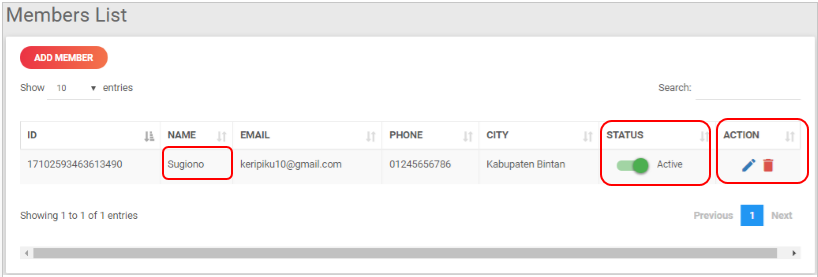
Keterangan tambahan
1. Button Status Active : Berfungsi untuk memudahkan anda dalam mengaktifkan ataupun menonaktifkan produk anda langsung dari Cashier List. Sehingga tidak perlu untuk masuk ke detailnya melalui Button Edit
2. Pensil : Berfungsi untuk Mengedit/Mengubah data Produk anda dengan Detail seperti halnya pada langkah ke 4
3. Hapus : Berfungsi untuk menghapus member tersebut, akan tetapi member yang sudah melakukan transaksi tidak dapat dihapus
6. Selesai