Selamat Datang di Tutorial InterActive MyProfit, kami akan menjelaskan beberapa langkah/cara untuk menggunakan InterActive MyProfit
.png)
Cara Melakukan Transfer Stok atau Stock Transfer pada InterActive MyProfit
Hal-hal yang perlu diperhatikan sebelum melakukan transfer stok adalah owner harus memiliki Lokasi/Cabang lebih dari satu atau minimal dua, kemudian untuk Item/Product harus terdapat pada kedua Lokasi/Cabang.
1. Login terlebih dahulu ke InterActive MyProfit
2. Klik Stock Transfer pada Menu di Samping Kiri Layar Pada Halaman Dashboard

3. Akan muncul notifikasi seperti ini, notifikasi ini muncul dikarenakan anda belum memilih Lokasi/Cabang yang ada miliki atau masih ter-Setting All Location.

4. Pilih salah satu Lokasi/Cabang tertentu yang anda miliki. Kali ini saya memilih Lokasi/Cabang dengan nama "warung cihuy surabaya".

5. Setelah memilih Lokasi/Cabang, Klik Add Transfer.

6. Pilih Lokasi/Cabang Tujuan yang akan menjadi tujuan stok item tersebut di transfer

7. Klik Add Product untuk memilih Product/Item mana yang akan di Transfer ke Lokasi/Cabang lain

8. Pilih Product/Item yang akan di Transfer
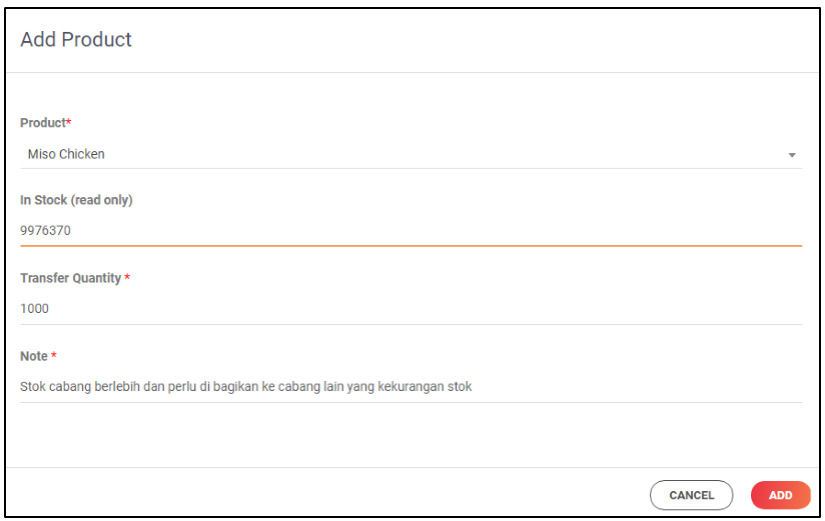
Berikut keterangan tambahan
1. Product : Pastikan nama product tersebut sudah ada pada cabang yang akan dituju. Contoh Product "Nasi" maka pada Cabang lain harus bernama "Nasi" juga
2. In Stock : Informasi Stock yang tersedia pada cabang yang sekarang
3. Transfer Quantity : Jumlah stock yang di Transfer untuk cabang lain (Tidak bisa melebihi stok yang ada pada cabang sekarang)
4. Note : Catatan kenapa melakukan stock transfer tersebut
9. Klik Add.

10. Maka akan muncul pada List Product/Item yang akan di Transfer. Kemudian klik Save Transfer.

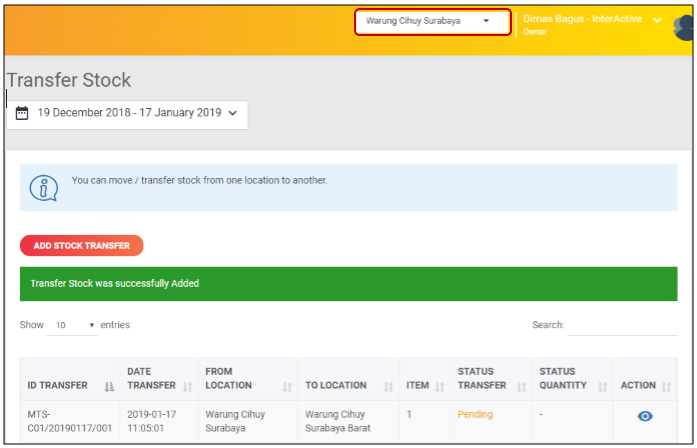
11. Stok telah berhasil di Transfer akan tetapi Statusnya masih Pending (Belum diterima oleh cabang lain).

Berikut keterangan tambahan
1. Status Transfer : Apabila status "Pending" maka transfer stok tersebut belum diterima oleh cabang lain, apabila sudah diterima maka statusnya akan berubah menjadi "Success".
2. Status Quantity : Terdapat dua keterangan yang akan muncul yaitu "Match" menunjukkan bahwa status yang di Transfer ke cabang lain jumlahnya sesuai dengan yang diterima oleh cabang lain tersebut. "Not Match" apabila jumlah stok yang di transfer kecabang lain tidak sesuai dengan realitanya.
3. Action : Untuk melihat detail dari proses transfer tersebut
12. Kemudian pilih cabang lain sesuai dengan Tujuan Transfer tadi, untuk menerima Transfer Stok tersebut.
(Pada tutorial kali ini saya login sebagai Owner untuk memiliki hak akses pada seluruh lokasi, pada kenyataannya hanya yang memiliki hak akses tertentu pada salah satu cabang yang dapat mengakses cabang-cabang tersebut).
Dari Cabang "Warung Cihuy Surabaya" kemudian saya berpindah ke "Warung Cihuy Surabaya Barat". Maka akan terlihat pada list cabang tersebut ada Transfer Stok masuk

13. Klik Button yang berada pada Action untuk melihat detail Product/Item yang di transfer

14. Setelah itu akan muncul detail Transfer seperti dibawah ini

Berikut keterangan tambahan
1. From : Menjelaskan darimanakah transfer stok tersebut berasal atau dibuat
2. To : Menjelaskan kepada cabang mana transfer stok tersebut ditujukan. Akan tetapi keterangan Accepted at, Accepted by, dan Email belum ada sebelum di terima oleh cabang tujuan tersebut
3. List Stock In Product : Menunjukkan detail product yang ditransfer, terdapat Button Pensil untuk mengedit jumlah stok yang di transfer apabila tidak sesuai dengan yang di terima secara Real.
15. Klik Accept untuk menyetujui/menerima Transfer Stok tersebut

16. Selamat kamu berhasil melakukan Transfer Stok pada InterActive MyProfit

Selesai