Selamat Datang di Tutorial InterActive MyProfit, kami akan menjelaskan beberapa langkah/cara untuk menggunakan InterActive MyProfit
.png)
Cara Melakukan Stock Adjustment atau Penyesuaian Stok pada InterActive MyProfit
1. Login terlebih dahulu ke InterActive MyProfit
2. Klik Stock Adjustment pada Menu disamping kiri layar pada halaman dashboard

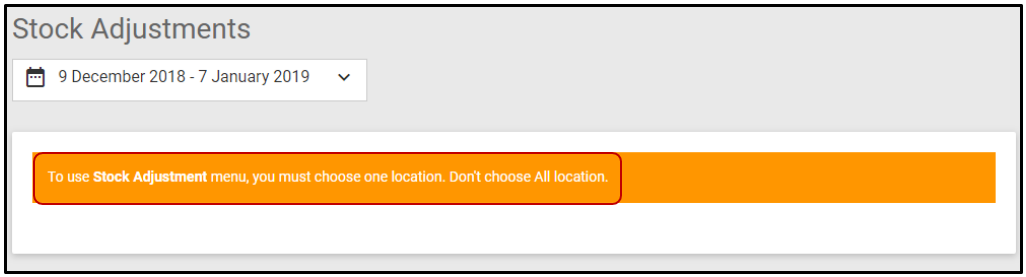
3. Akan muncul notifikasi seperti ini, notifikasi ini muncul dikarenakan anda belum memilih Lokasi/Cabang yang anda miliki atau masih ter-Setting All Location.
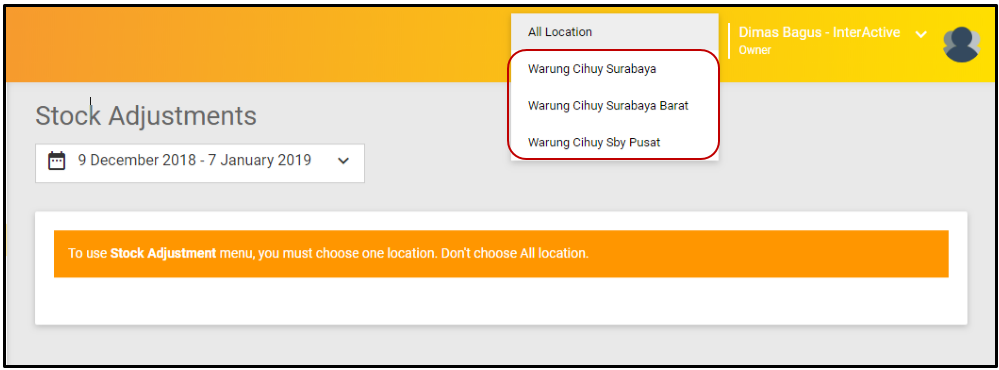
4. Pilih Lokasi/Cabang tertentu yang anda miliki
5. Setelah memilih Lokasi/Cabang, klik Add Adjustment.

6. Klik Add Product, sebelumnya pilih Lokasinya apabila belum ter-Setting pada lokasi tertentu kemudian isi Note apabila diperlukan

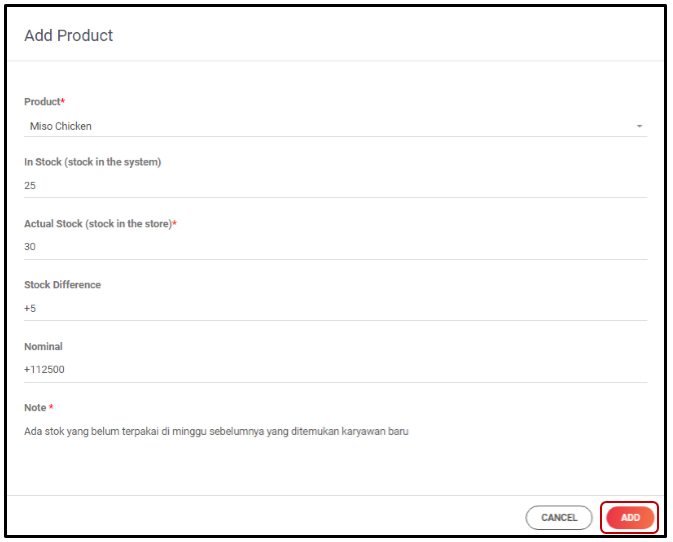
7. Pilih Product mana yang akan disesuaikan, kemudian Isi Stok yang sebenarnya pada Actual Stock, dan Isi Note untuk Penyesuaian Produk tersebut.

Berikut keterangan masing-masing kolom isian
1. Product : Memilih product manakah yang akan disesuaikan stoknya
2. In Stock : Stok yang tersedia di sistem InterActive MyProfit
3. Actual Stock : Stok sebenarnya yang tersedia secara offline
4. Stok Difference : Perbedaan stok yang tersedia setelah di kalkulasikan dengan In Stock dan Actual Stock (Apabila kurang maka akan minus, dan apabila lebih maka menjadi plus)
5. Nominal : Selisih dari stok tersebut berupa nominal harga per item (Bisa plus ataupun Minus tergantung hasil dari Stock Difference)
6. Note : Menuliskan catatan tertentu untuk sebagai bukti pendukung penyesuaian produk tersebut
8. Klik Add.
9. Maka product yang kita tambahkan akan muncul seperti dibawah ini setelah di Add.

10. Klik Temporary Save/Save Adjustments. Jika memilih Temporary Save sistem akan menyimpan penyesuaian tersebut Sementara sehingga dapat dilakukan penggantian atau hingga final penyesuaian. Sedangkan apabila memilih Save Adjustments maka secara langsung sistem akan menyimpan penyesuaian tersebut secara final tanpa bisa di ubah lagi.

11. Jika memilih Temporary Save maka akan muncul seperti ini pada tampilan list. User masih dapat menggantinya dan status penyesuaian tersebut Unfinished.
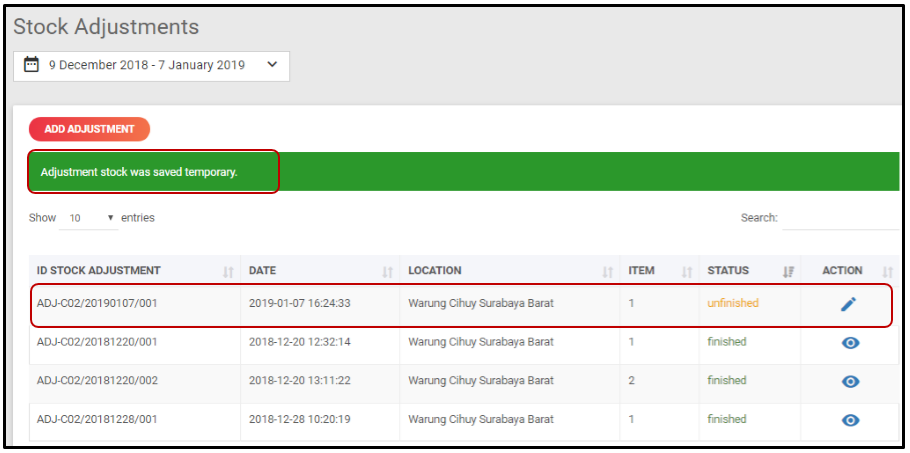
12. Jika memilih Save Adjustments maka akan muncul tampilan seperti dibawah ini. Penyesuaian stok tersebut disimpan secara permanen dan tidak dapat di rubah lagi.

Selesai