Selamat Datang di Tutorial InterActive MyProfit, kami akan menjelaskan beberapa langkah/cara untuk menggunakan InterActive MyProfit
.png)
Cara Import Master Product menggunakan template Qasir pada InterActive MyProfit
*Fitur ini memungkinkan anda untuk mudah berpindah dari POS sebelumnya ke InterActive MyProfit POS, hingga saat ini kami mendukung 2 POS lain untuk di importkan Data Masternya yaitu Pawoon POS dan Qasir POS.
1. Login terlebih dahulu ke InterActive MyProfit
2. Klik Import Master Data pada Menu di Samping Kiri Layar Pada Halaman Dashboard

3. Klik Import Data Master untuk melakukan proses Import

4. Pilih Opsi Import Pertama. Opsi pertama ini dipilih apabila anda Sebelumnya pernah menggunakan aplikasi POS serupa.
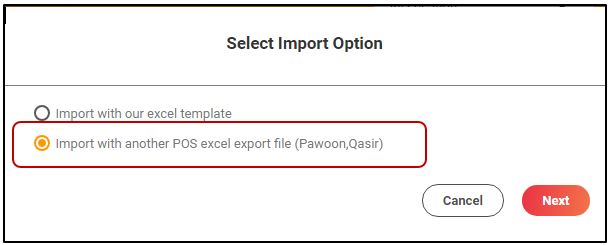
5. Pilih Product, karena pada kali ini kita akan mengimport product.

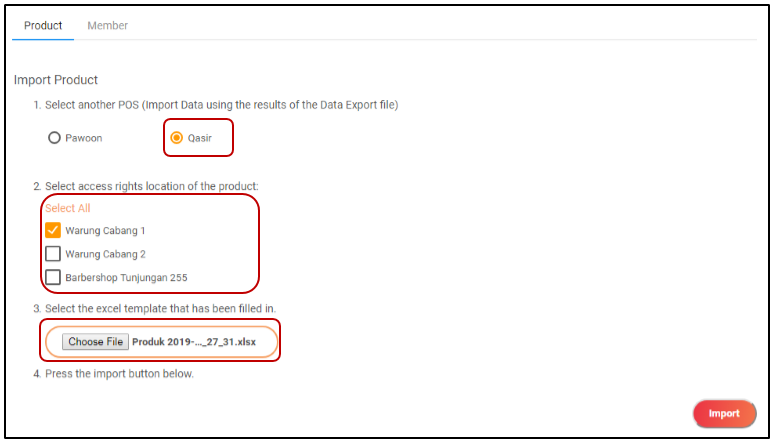
6. Pilih Qasir POS setelah itu tentukan cabang mana yang akan di Importkan Data Product tersebut, lalu pilih File hasil Ekspor dari Qasir.
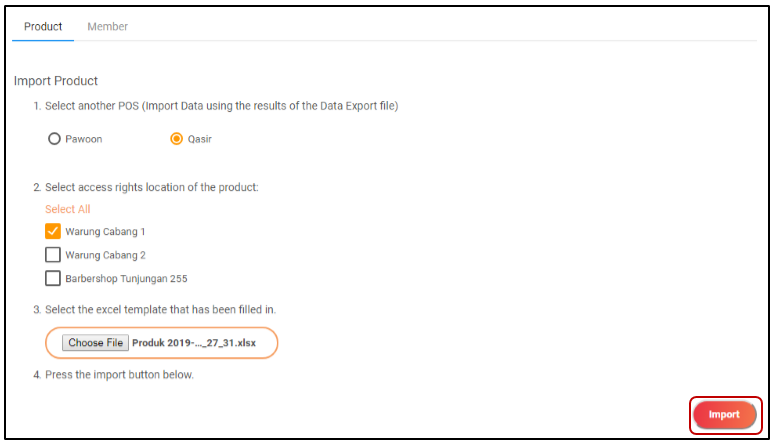
7. Klik Import untuk memproses data tersebut
8. Anda telah berhasil menambahkan Product Baru melalui Import Data Product Qasir POS. Klik Import More apabila anda ingin melakukan Import Product kembali, dan Klik Finish apabila proses tersebut sudah selesai

Berikut keterangan tambahan perihal Status pada saat tampil gambar di Atas
1. New Data : Menginformasikan jumlah data baru yang masuk ke sistem
2. Updated Data : Menginformasikan jumlah data lama yang di update dengan data baru daris hasil Import Data tersebut. Pada gambar di atas dapat dilihat bahwa ada satu data yang terUpdate, bisa saja Data Product tersebut memiliki Nama yang Sama sehingga hanya memperbarui Data yang sudah Ada.
3. Incorrect Data : Menginformasikan jumlah data yang salah dan tidak berhasil pada proses Import Data tersebut, anda dapat melihat detailnya apabila terdapat data yang salah.
4. Total Success : Menginformasikan data yang berhasil di Import berapa banyak dari total keseluruhan data. Contoh 2/5 (2 per 5) maka data yang berhasil masuk sebanyak 2 dan yang gagal sebanyak 3 sehinggan total datanya adalah 5
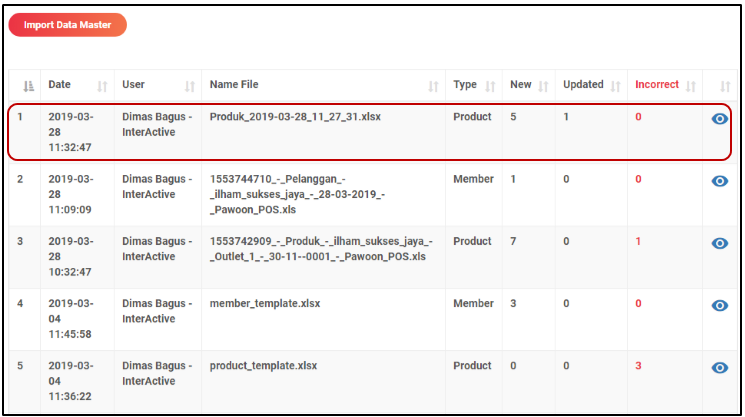
9. Setelah Klik Finish, maka anda akan di Arahkan ke List Import Master Data. Anda dapat melihat detail informasi Import tersebut dengan Klik Icon Mata.