Selamat Datang di Tutorial InterActive MyProfit, kami akan menjelaskan beberapa langkah/cara untuk menggunakan InterActive MyProfit
.png)
Cara Import Master Member pada InterActive MyProfit
1. Login terlebih dahulu ke InterActive MyProfit
2. Klik Import Master Data pada Menu di Samping Kiri Layar Pada Halaman Dashboard

3. Klik Import Data Master untuk melakukan proses Import

4. Pilih Opsi Import Pertama. Opsi pertama ini dipilih apabila anda Sebelumnya belum pernah menggunakan aplikasi POS serupa dan baru menggunakan aplikasi POS seperti InterActive MyProfit ini.
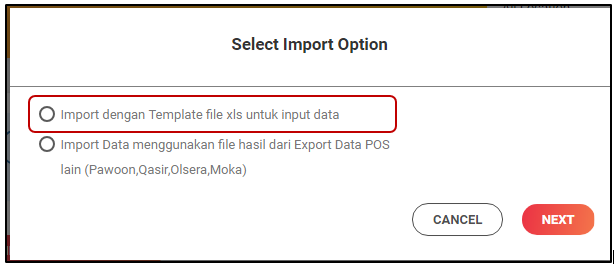
5. Pilih Member karena kita akan meng-import Member pada kali ini, kemudian Download File Excel untuk mengisikan Member Anda

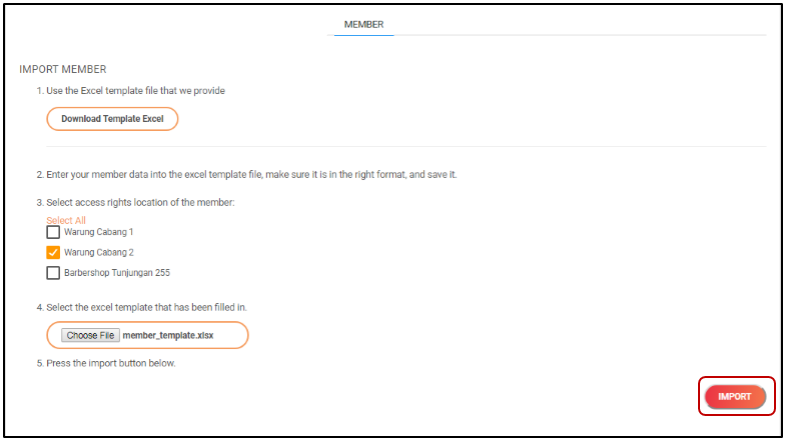
6. Isikan sesuai dengan guide yang ada pada excel tersebut, terdapat Kolom yang wajib dan tidak wajib untuk di isi. Save excel tersebut apabila sudah input datanya dengan baik dan benar.
Berikut kolom yang wajib di isi beserta keterangannya :
- Name : Isi kolom tersebut dengan nama member/pelanggan anda, bisa dengan nama lengkap atau singkat sesuai dengan kebutuhan anda. Contoh Budi, Ilham Januar, dll. Peringatan! Tidak Boleh mengisikan kolom tersebut dengan nama "Guest".
- Mobile Phone : Isi kolom tersebut dengan nomor telepon dari member/pelanggan anda, berikan tanda petik 1 sebelum angka 0 ketika mengisi nomor telepon. Contoh '0319992323, '02020282828, dll.
- Gender : Isi kolom tersebut dengan jenis kelamin dari member/pelanggan anda tersebut, terdapat 3 pilihan gender yang dapat di isi yaitu Male, Female, dan Rather Not Say.
Contoh pengisian Member yang akan kita Import di InterActive MyProfit

7. Pilih file excel yang telah di Save tadi, serta pilih Cabang mana yang akan dilakukan Import Member tersebut

8. Klik Import untuk melakukan Proses Import Member tersebut
9. Anda telah berhasil menambahkan Member baru melalui Import Data Member. Klik Import More apabila anda ingin melakukan Import Member kembali, dan Klik Finish apabila proses tersebut sudah selesai

Berikut keterangan tambahan perihal Status pada saat tampil gambar di Atas
1. New Data : Menginformasikan jumlah data baru yang masuk ke sistem
2. Updated Data : Menginformasikan jumlah data lama yang di update dengan data baru daris hasil Import Data tersebut
3. Incorrect Data : Menginformasikan jumlah data yang salah dan tidak berhasil pada proses Import Data tersebut, anda dapat melihat detailnya apabila terdapat data yang salah
4. Total Success : Menginformasikan data yang berhasil di Import berapa banyak dari total keseluruhan data. Contoh 2/5 (2 per 5) maka data yang berhasil masuk sebanyak 2 dan yang gagal sebanyak 3 sehinggan total datanya adalah 5
10. Setelah Klik Finish, maka anda akan di Arahkan ke List Import Master Data. Anda dapat melihat detail informasi Import tersebut dengan Klik Icon Mata.
