Selamat Datang di Tutorial InterActive MyProfit, kami akan menjelaskan beberapa langkah/cara untuk menggunakan InterActive MyProfit
.png)
Cara Import Master Location pada InterActive MyProfit
1. Login terlebih dahulu ke InterActive MyProfit
2. Klik Import Master Data pada Menu di Samping Kiri Layar Pada Halaman Dashboard

3. Klik Import Data Master untuk melakukan proses Import

4. Pilih Category karena kita akan meng-Import Kategori pada kali ini, kemudian Download File Excel untuk mengisikan Lokasi Anda

5. Isikan sesuai dengan Guide yang ada pada excel tersebut, terdapat Kolom yang wajib dan tidak wajib untuk di Isi. Save Excel tersebut apabila sudah input datanya dengan baik dan benar
Berikut kolom yang wajib di isi beserta keterangannya :
- Nama : Isi dengan nama Kategori yang akan anda buat. Contoh Makanan, Minuman, Baju, dll.
- Buttom : Isi dengan memilih Yes atau No pada kolom ini. Apabila anda memilih Yes maka akan di anggap kategori tersebut tidak memiliki Sub Kategori, jika anda memilih No maka akan di anggap kategori tersebut memiliki Sub Kategori di dalamnya.
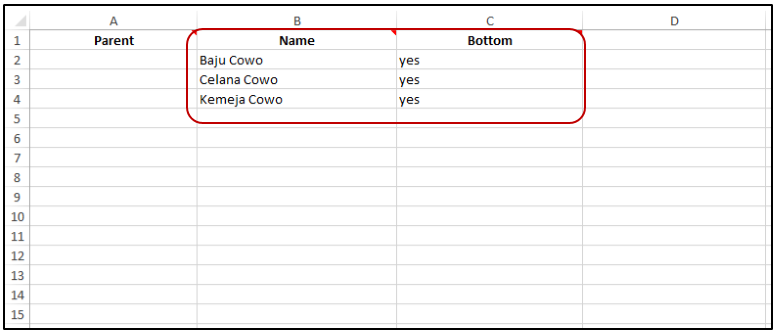
Contoh Pengisian Kolom untuk membuat Kategori dengan 1 Level Saja. Isikan kolom Buttom dengan Yes semua, karena jika anda memilih No maka Kategori tersebut tidak dapat di pasangkan dengan produk tertentu.
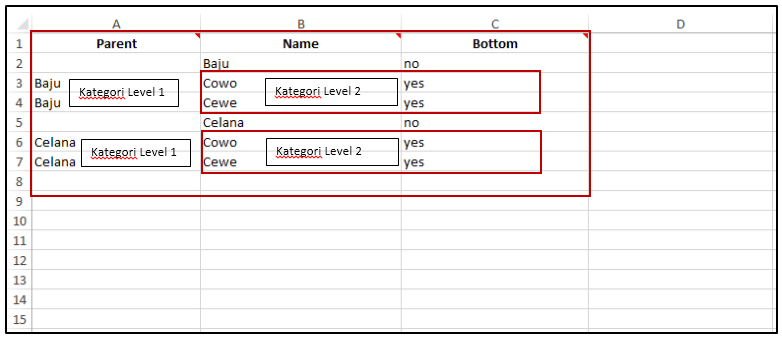
Contoh Pengisian Kolom untuk membuat Kategori dengan 2 Level. Pada contoh dibawah ini nama Kategori Baju dan Celana sebagai Level 1 dari Kategori tersebut, sedangkan Cowo&Cewe adalah Ketegori Level 2 yang dapat dipasangkan dengan Item/Produk kita nantinya .
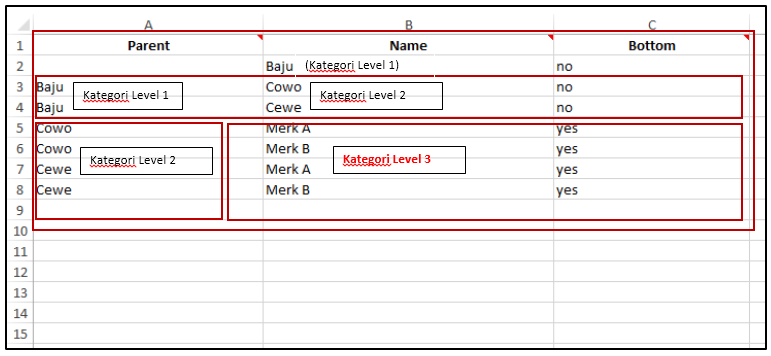
Contoh Pengisian Kolom untuk membuat Kategori dengan 3 Level. Pada contoh dibawah ini pengisian kolomnya harus menyertakan level 1 dan 2 sebelum menuju level 3. Dapat dilihat Baju sebagai Level 1, Cowo&Cewe sebagai Level 2, dan Merk A/Merk B sebagai Level 3. Hanya Kategori terakhir saja yang nantinya dapat di hubungkan dengan Item/Product yang kita miliki.
6. Pilih File Excel yang telah di Save tadi

7. Klik Import untuk melakukan Proses Import Location tersebut

8. Anda telah berhasil menambahkan Kategori baru melalui Import Master Category. Klik Import More apabila anda ingin melakukan import kategori kembali, dan Klik Finish apabila proses tersebut telah selesai
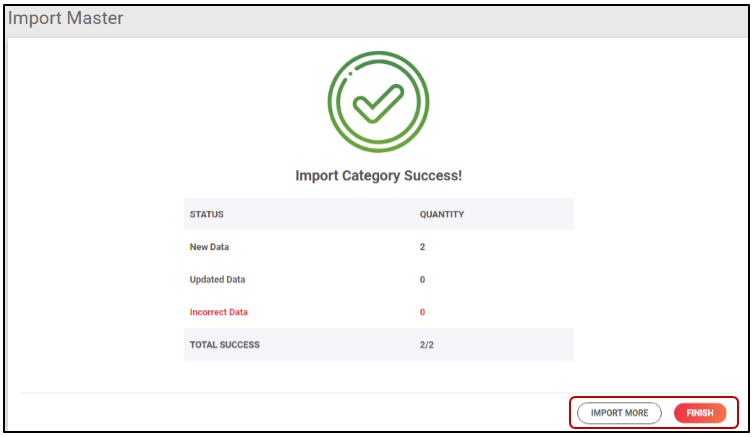
Berikut keterangan tambahan perihal Status pada saat tampil gambar di Atas
1. New Data : Menginformasikan jumlah data baru yang masuk ke sistem
2. Updated Data : Menginformasikan jumlah data lama yang di update dengan data baru daris hasil Import Data tersebut
3. Incorrect Data : Menginformasikan jumlah data yang salah dan tidak berhasil pada proses Import Data tersebut, anda dapat melihat detailnya apabila terdapat data yang salah
4. Total Success : Menginformasikan data yang berhasil di Import berapa banyak dari total keseluruhan data. Contoh 2/5 (2 per 5) maka data yang berhasil masuk sebanyak 2 dan yang gagal sebanyak 3 sehinggan total datanya adalah 5
9. Setelah Klik Finish, maka anda akan di Arahkan ke List import Master Data. Anda dapat melihat detail informasi import tersebut dengan Klik Icon Mata.
