Selamat Datang di Tutorial InterActive MyProfit, kami akan menjelaskan beberapa langkah/cara untuk menggunakan InterActive MyProfit
.png)
Cara Menambahkan Stok / Stok In pada InterActive MyProfit
1. Login terlebih dahulu ke InterActive MyProfit
2. Klik Stock In pada Menu di Samping Kiri Layar Pada Halaman Dashboard

3. Klik Add Stock In

4. Pilih Lokasi/Cabang (Wajib) mana sesuai dengan kebutuhan anda dan isikan keterangan (Opsional).
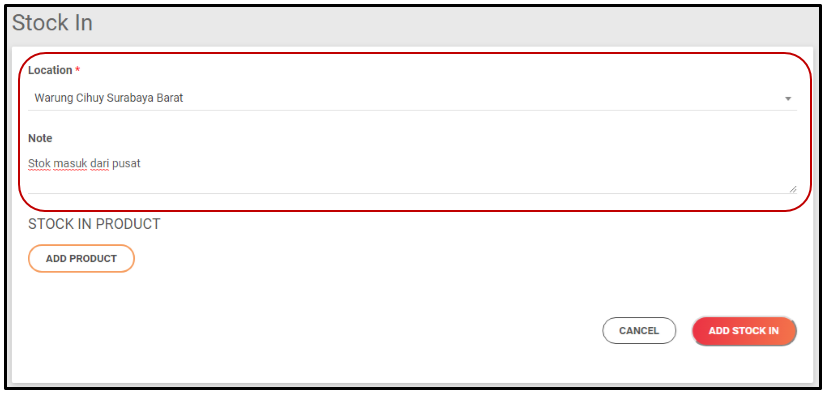
5. Klik Add Product, untuk memilih product mana yang akan melakukan stok in

6. Isikan sesuai dengan kolom-kolom yang tersedia. Klik Add untuk melanjutkan proses tersebut

Berikut keterangan masing-masing kolom isia
1. Product : Pilih product mana yang akan dilakukan stok in.
2. In Stock : Akan memunculkan stok terakhir product tersebut, apabila dalam kondisi baru maka stoknya masih 0 (nol).
3. Quantity Stock In : Masukkan jumlah tertentu untuk stok in product tersebut.
4. Note : Catatan untuk stok in pada product tersebut.
7. Setelah itu akan muncul pada List Product yang akan dilakukan stock in.

8. Apabila tidak ada product lain yang akan ditambahkan stoknya, maka klik Add Stock In untuk menambahkan stok baru tersebut

9. Selamat anda telah berhasil menambahkan Stok Baru di InterActive MyProfit

Berikut keterangan tambaha pada tabel yang berada stok in
1. ID Stock In : Pada bagian ini memunculkan nomor nota/ID stok in
2. Date : Sebagai keterangan tanggal dan waktu kapan Stok in tersebut dilakukan
3. Note : Apabila ada note tertentu pada proses tersebut maka akan muncul
4. Item : Menerangkan jumlah Item/Product yang dilakukan pad proses stock in tersebut
5. Action : Akan memunculkan detail stock in tersebut, dengan klik button Mata
10. Selesai