Selamat Datang di Tutorial InterActive MyProfit, kami akan menjelaskan beberapa langkah/cara untuk menggunakan InterActive MyProfit
.png)
Cara Mengatasi Akun yang terpakai di Device Lain pada BackOffice InterActive MyProfit
*Contoh jika muncul pemberitahuan seperti gambar dibawah ini. Hal ini menginformasikan bahwa Account/Akun anda sedang dipakai pada Device Lain, faktor yang mempengaruhi seperti :
- Akun yang digunakan belum melakukan LogOut pada Device Terakhir yang dipakai
- Akun yang digunakan belum di LogOut, kemudian Aplikasi POS InterActive MyProfit di Uninstal atau di Hapus sehingga Sistem mencatat akun tersebut masih aktif pada device tersebut.
- Akun yang digunakan belum di LogOut, kemudian User/Anda melakukan Clear Data/Clear Cache Aplikasi POS InterActive MyProfit pada device, sehingga Sistem mencatat akun tersebut masih aktif pada device tersebut.
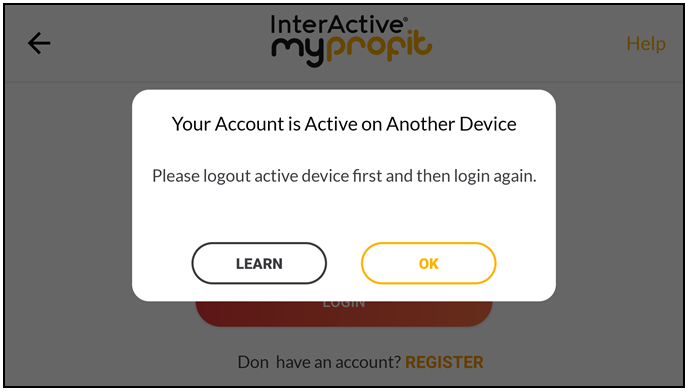
1. Login pada Back Office terlebih dahulu menggunakan akun yang memiliki hak akses Menu Kasir.
*Kami menyarangkan untuk menggunakan akun owner saja lebih baik.
2. Apabila yang menerima notifikasi "Account is Active on Another Device" adalah Akun Owner, maka Klik Account.
*Jika yang menerima notifikasi "Account is Active on Another Device" adalah akun Kasir, maka lanjut pada langkah ke 10 pada Tutorial Ini .

3. Akan muncul tabel/list yang menandakan akun anda sedang dipakai pada device tertentu

4. Klik Logout untuk me-Refresh atau memproses akun tersebut agar slot Akunnya dapat dipakai kembali

5. Klik kembali Logout pada Pop Up yang muncul.

6. Klik Continued Logout.
*Pada step ini akan muncul pemberitahuan resiko jika kita melakukan Logout melalui BackOffice berikut informasinya "Jika Anda keluar saat perangkat Anda masih memiliki transaksi penjualan pada aplikasi. Maka riwayat transaksi yang belum dilakukan pasca transaksi tidak disimpan ke laporan transaksi penjualan Anda".
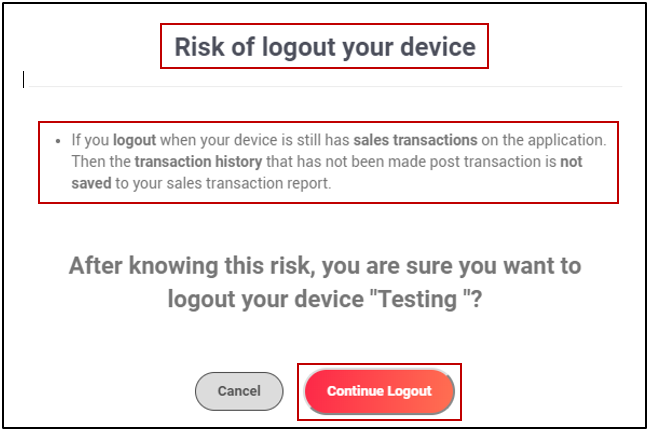
7. Pilih alasan kenapa anda harus me-Logout-kan akun tersebut. Lalu Klik Continued Logout untuk melanjutkan prosesnya
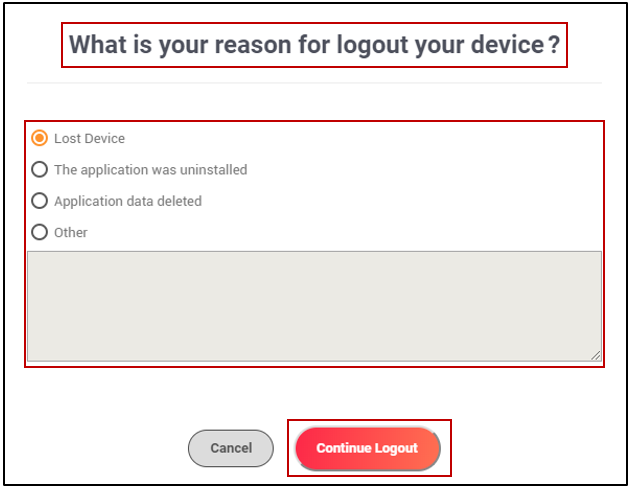
Berikut keterangan dari masing-masing opsi yang ada
a. Lost Device : Menerangkan bahwa device yang dipakai oleh akun tersebut hilang
b. The Application Was Uninstalled : Menerangkan bahwa aplikasi pada device tersebut telah di hapus dan di install kembali
c. Application Data Deleted : Menerangkan bahwa user melakukan Clear Data atau Clear Cache pada aplikasi tersebut
d. Other : Menerangkan bahwa apabila ada alasan lain selain 3 opsi sebelumnya maka anda dapat mengisikannya pada kolom isian dibawahnya
8. Masukkan Password Akun anda ketika sedang melakukan proses tersebut, lalu Klik Continued Logout untuk mengakhiri proses tersebut

9.Anda berhasil me-Logout-kan Akun Owner tersebut. Lalu Klik Save Business Information. Untuk Akun Kasir, anda bisa lanjut ke langkah 10.

10. Masuk ke Menu Kasir/Cashier pada menu di Samping Kiri Layar anda.

11. Pada List Cashier anda akan melihat akun apa yang sedang dipakai pada device tertentu. Hal ini berarti Akun Kasir tersebut sedang digunakan pada Device dan belum di Logout kan dari POS InterActive MyProfit.
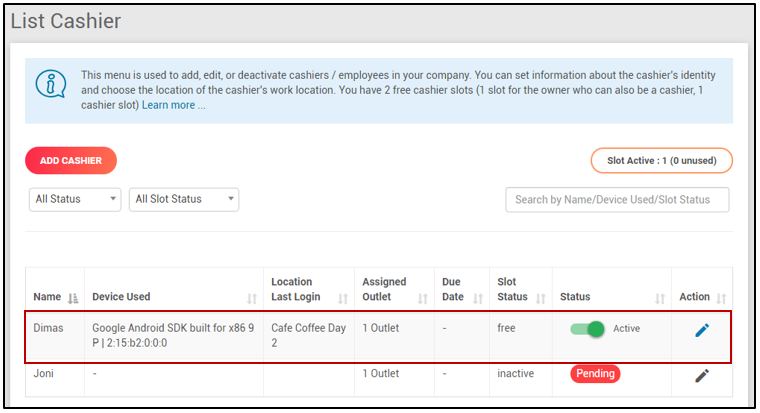
12. Untuk Menonaktifkan atau Me-Logout-kan Akun Kasir tersebut Klik Button Hijau pada bagian Status. Maka akan muncul pop up informasi untuk memproses akun tersebut, Lalu Klik Deactive untuk melanjutkan proses menonaktifkan Akun Kasir.

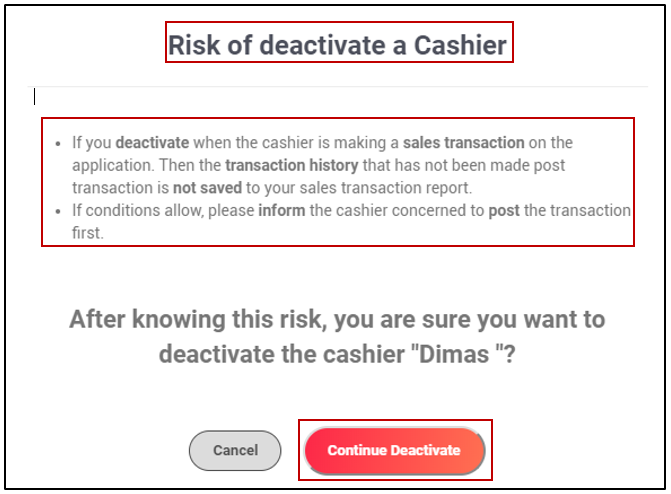
13. Setelah itu akan muncul Pop Up berisikan informasi tentang Resiko Menonaktifkan Akun Kasir tersebut. Lalu, Klik Continued Deactive.
*Informasi tersebut berisi 2 informasi resiko yaitu "Jika Anda menonaktifkan ketika kasir melakukan transaksi penjualan pada aplikasi. Maka riwayat transaksi yang belum dilakukan pasca transaksi tidak disimpan ke laporan transaksi penjualan Anda." dan "Jika kondisinya memungkinkan, harap informasikan kepada kasir terkait untuk mengirim transaksi terlebih dahulu".
14. Pilih Opsi kenapa anda Menonaktifkan Akun tersebut pada Opsi yang tersedia. Lalu Klik Continued Deactive untuk melanjutkan pada proses terakhir.

Berikut keterangan dari masing-masing opsi yang ada
a. Lost Device : Menerangkan bahwa device yang dipakai oleh akun tersebut hilang
b. The Application Was Uninstalled : Menerangkan bahwa aplikasi pada device tersebut telah di hapus dan di install kembali
c. Application Data Deleted : Menerangkan bahwa user melakukan Clear Data atau Clear Cache pada aplikasi tersebut
d. The Cashier Doesn't Work Anymore : Menerangkan bahwa user tersebut sudah tidak bekerja lagi / sudah bukan karyawan/staff anda lagi
e. The Cashier Indicated Cheating : Menerangkan bahwa user (Karyawan/Staff) tersebut melakukan Kecurangan pada perusahaan atau usaha anda
f. Other : Menerangkan bahwa apabila ada alasan lain selain 3 opsi sebelumnya maka anda dapat mengisikannya pada kolom isian dibawahnya
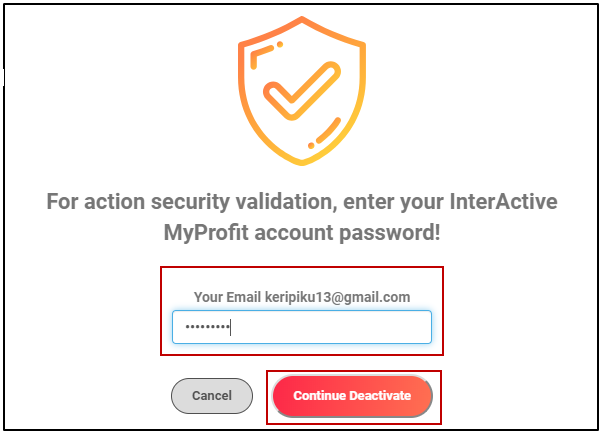
15. Masukkan Password sesuai dengan akun yang anda gunakan pada Kolom yang Tersedia. Lalu Klik Continued Deactive untuk menyelesaikan proses Menonaktifkan Akun Kasir tersebut.
16. Selamat anda telah berhasil Menonaktifkan Akun Kasir tersebut.
*Perhatian!!! Akun Kasir tersebut tidak dapat langsung di gunakan Login kembali pada Device manapun karena statusnya Not Active, untuk menggunakan Akun Kasir tersebut perlu di Aktifkan kembali statusnya dengan lanjut ke Langkah ke 17 (Tujuh Belas).

17. Klik Button Active pada bagian Status untuk mengaktifkan kembali akun kasir tersebut, agar dapat digunakan pada POS InterActive MyProfit.

18. Selamat anda telah berhasil menontaktifkan Akun Kasir dan Akun Owner