Selamat Datang di Tutorial InterActive MyProfit, kami akan menjelaskan beberapa langkah/cara untuk menggunakan InterActive MyProfit
.png)
Cara Menambahkan dan Setting Pajak / Tax di InterActive MyProfit
1. Login terlebih dahulu ke InterActive MyProfit
2. Klik Menu Tax&Service setelah anda memilih Menu Business pada menu di Samping Kiri Layar halaman Dashboard anda

3. Klik Add Tax & Service untuk membuat Tax/Pajak Baru
*Jika sudah terdapat PPN dan Service Charge maka kedua setting tersebut secara default dibuat oleh sistem kami, hal ini berlaku pada user baru InterActive MyProfit.

4. Isikan Data sesuai dengan kolom yang tersedia

Berikut keterangan masing-masing kolom isian
1. Name : Isi nama pajak yang akan anda buat, sesuaikan dengan kebutuhan anda. Contoh PPN, TAX, atau lainnya.
2. Type : Pilih jenisnya termasuk Tax atau Service
3. Nominal : Terdapat opsi dalam persen atau nominal
4. Setting : Terdapat 3 jenis setting pajak yang bisa anda gunakan pada bagian setting tersebut
5. Tax Simulation : Merupakan contoh simulasi perhitungan pajak sesuai dengan setting dan aturan yang anda gunakan
5. Klik Submit untuk menyimpan pengaturan Pajak tersebut

6. Anda telah Berhasil menambahkan Pajak Baru pada InterActive MyProfit

7. Masuk ke Menu Location. Pilih salah satu location untuk di edit atau klik add location jika ingin membuat lokasi baru. Kali ini kita pilih Edit pada salah satu lokasi.
*Pada step ini kita akan setting pajak yang telah kita buat agar dapat digunakan pada apps/toko kita.

8. Geser pada bagian bawah sendiri, Lalu Pilih Yes pada Opsi Tax setelah itu Pilih Opsi pajak yang akan diterapkan pada Lokasi tersebut.

9. Klik Edit Location untuk menyimpan setting baru pada Location tersebut

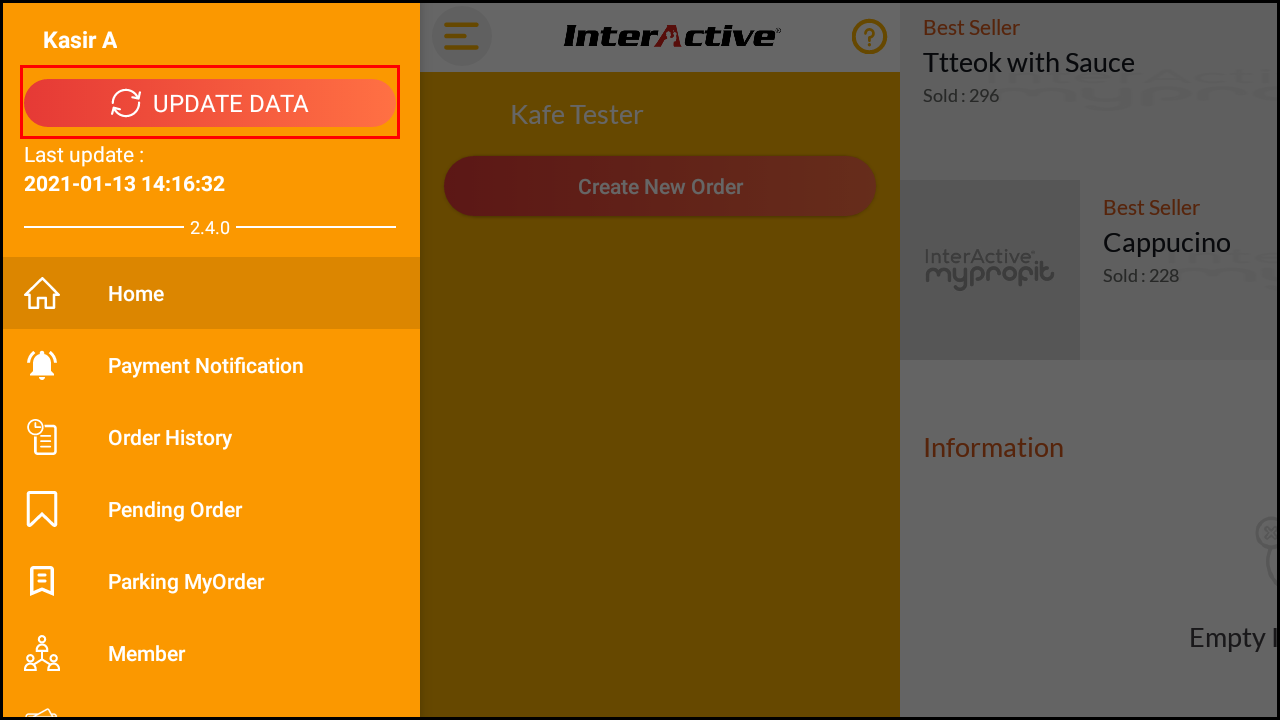
10. Selamat anda telah berhasil menambahkan dan menggunakan setting pajak baru pada InterActive MyProfit. Selanjutnya silahkan Lakukan Update Data atau Login Logout pada POS InterActive MyProfit untuk mengaktifkan settingan baru tersebut di POS InterActive MyProfit.
11. Tax & Service akan tampil di halaman Check Out dan Detail Laporan Transaksi.
(1).png)
