Selamat Datang di Tutorial InterActive MyProfit, kami akan menjelaskan beberapa langkah/cara untuk menggunakan InterActive MyProfit
.png)
Cara Membuat Transaksi/Order Baru pada Aplikasi Mobile InterActive MyProfit
1. Login terlebih dahulu ke InterActive MyProfit Mobile Apps

2. Aplikasi InterActive MyProfit akan melakukan sinkron secara otomatis. Hal ini berfungsi untuk menyamakan data pada InterActive MyProfit Web, pada proses ini usahakan internet dalam kondisi lancar dan jangan keluarkan aplikasi pada saat proses tersebut berjalan

3. Klik Create New Order untuk membuat orderan baru
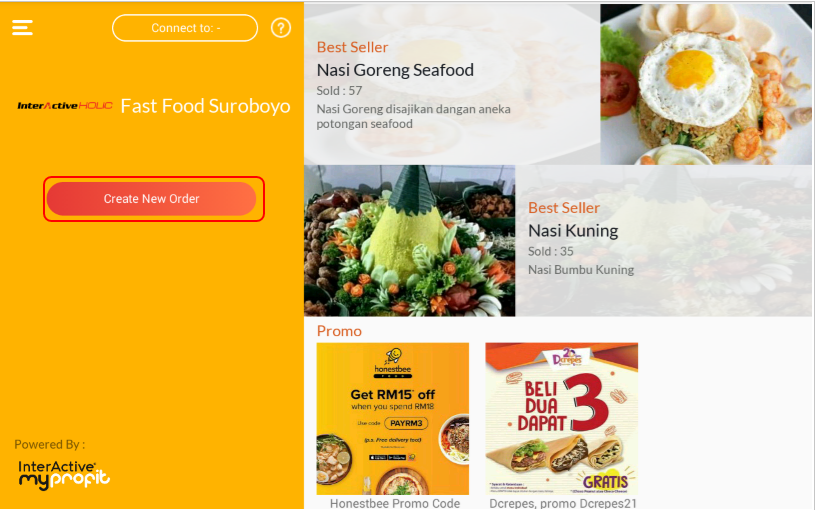
4. Klik Select Order tanpa merubah setting apapun pada saat menu tersebut muncul

5. Pilih Kategori Item Produk yang berada disebelah kanan layar. Aplikasi InterActive MyProfit akan memunculkan seluruh kategori yang telah anda setting pada Back Office/InterActive MyProfit Web. Contoh saya akan memiliih Kategori Nasi berikut gambarnya

6. Pilih ITEM Produk yang dikehendaki

Pada saat klik pada salah satu Item maka akan muncul tampilan seperti berikut ini. Lalu klik Order
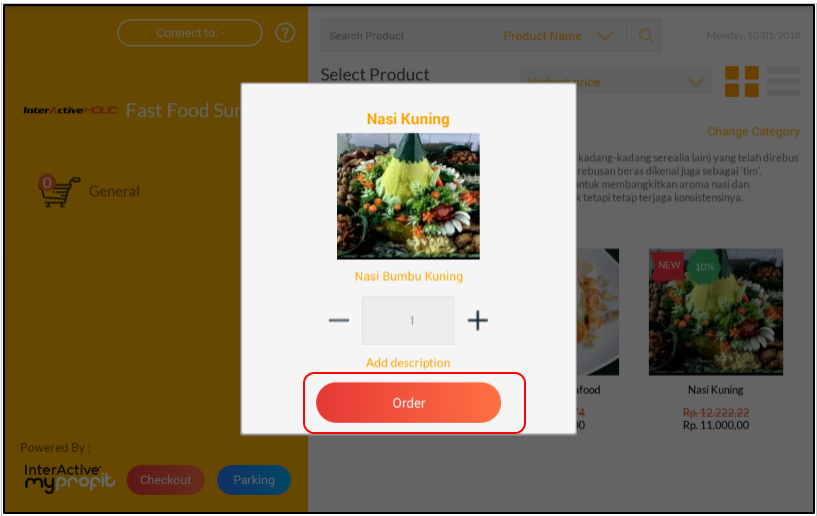
Berikut keterangan gambar tersebut
A. Klik + untuk menambahkan jumlah item dan Klik - untuk mengurangi jumlah item yang dipilih.
B. Klik Add Description untuk menambahkan keterangan tertentu pada item tersebut yang mungkin tidak ada di Modifier
Lakukan hal yang sama apabila item yang akan di Order masih dalam kategori tersebut, jika kamu berhasil menambah order tersebut maka ITEM yang kamu order akan muncul pada kiri layar
7. Klik Change Category untuk berganti ke kategori lain. Lakukan hal sama seperti pada langkah 4 apabila ingin menambah ITEM PRODUK yang ingin di order

8. Klik Checkout untuk menyelesaikan orderan/pesanan anda

9. Anda akan di arahkan ke tampilan Checkout Confirmation. Pada halaman ini anda akan melihat detail pesanan yang sudah dipilih pada langkah 5 tadi
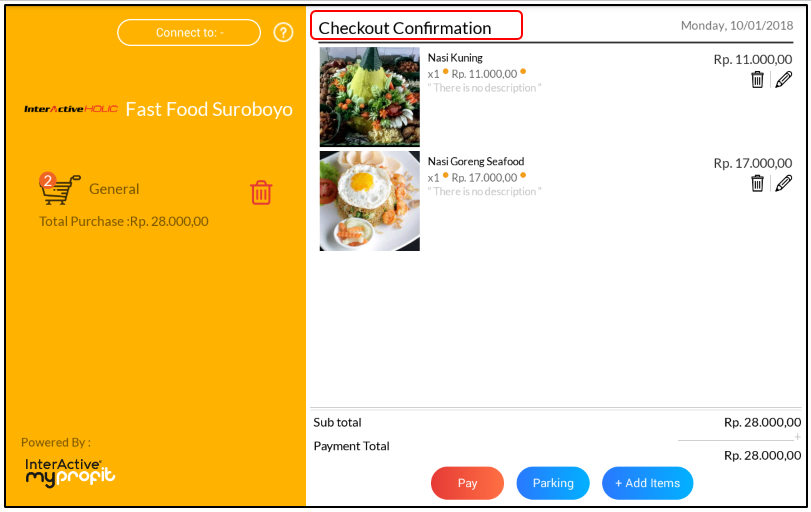
Berikut keterangan gambar tersebut
A. Pay : Berfungsi untuk lanjut pada proses pembayara
B. Parking : Berfungsi untuk menunda orderan tersebut kedalam parking list
C. Add Item : Berfungsi untuk menambah ITEM PRODUK lain kedalam orderan tersebut
10. Klik Pay untuk menyelesaikan pembayaran

11. Pilih Jenis Pembayaran yang akan dilakukan

12. Masukkan jumlah uang yang akan dibayarkan

Apabila customer menggunakan uang lebih maka secara otomatis kembalian akan muncul pada proses tersebut
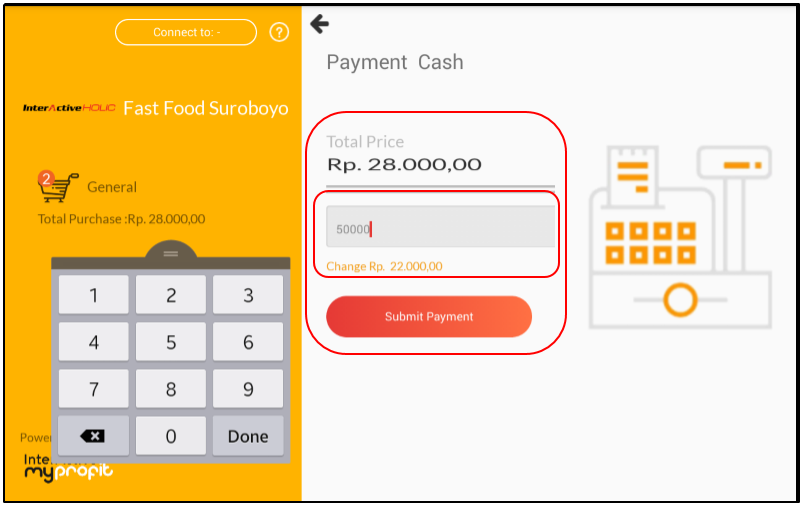
13. Klik Submit Payment

14. Selamat, anda telah berhasil melakukan Proses Order pada Aplikasi InterActive MyProfit. Lalu Klik Close untuk menyudahi proses Order/Pesan tersebut

Berikut keterangan gambar tersebut
A. Print : Berfungsi untuk mencetak invoice tersebut ke Printer Bluetooth apabila anda memilikinya
B. Send Receipt via email : Berfungsi untuk mengirimkan invoice tersebut ke Email Customer anda
15. Selesai