Selamat Datang di Tutorial InterActive MyProfit, kami akan menjelaskan beberapa langkah/cara untuk menggunakan InterActive MyProfit. Tutorial ini termasuk dalam salah satu Add On pada InterActive MyProfit.

Cara Koneksi atau Sinkronisasi InterActive MyProfit ke Jurnal.ID
*PERHATIAN!!! Pastikan anda telah memiliki Akun InterActive Myprofit terlebih dahulu.
Sinkronisasi yang dapat dilakukan antara InterActive MyProfit dengan Jurnal ID sebagai berikut
a. Sinkronisasi hanya dapat berjalan 1 arah, semua master data dan transaksi didapat dari InterAtive MyProfit
b. Anda tidak dapat membuat master terlebih dahulu di Jurnal
c. Sinkronisasi yang dapat dilakukan pada Jurnal ke InterActive MyProfit hanya sebatas Purchasing/Stock In.
1. Lakukan Registrasi terlebih dahulu pada Jurnal.ID, dengan Klik Link Ini. Perhatian, Apabila anda telah memiliki akun Jurnal silahkan langsung ke Langkah 6!!!
2. Lengkapi data-data anda sesuai dengan kolom yang telah disediakan oleh Jurnal.ID. Lengkapi data anda mulai dari nama lengkap, email, nomor telepon dan kata sandi. Klik "I'm not a robot" , lalu Daftarkan Akun Baru untuk melanjutkan ke langkah selanjutnya

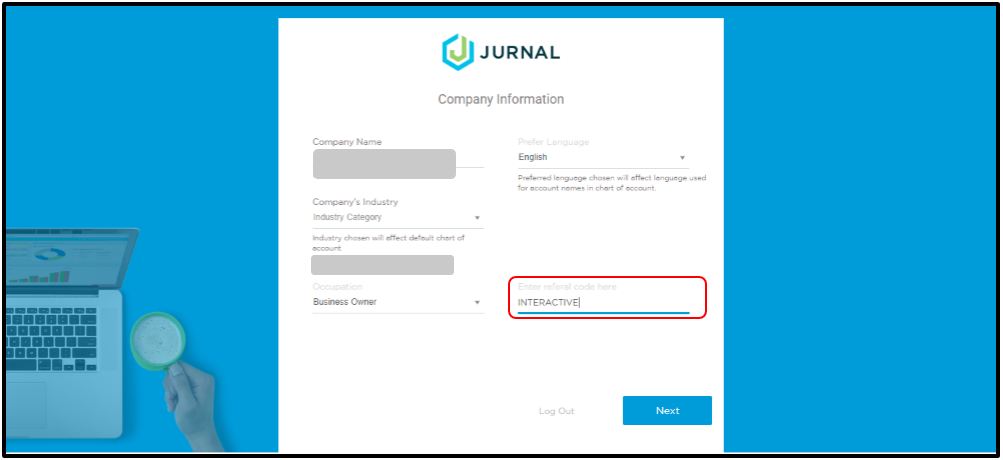
3. Pada langkah ini Isikan data anda seperti Company Name, Company Industry, Occupation, dan Language sesuai dengan Kebutuhan Anda. Setelah itu WAJIB untuk memasukkan INTERACTIVE pada kolom Kode Referral, hal ini berfungsi agar MyProfit dapat terkoneksi dengan JURNAL. Peringatan!!! KODE REFERAL WAJIB di isi INTERACTIVE. Klik Next untuk melanjutkan
4. Pada halaman ini pilih Paket JURNAL mana yang anda kehendaki, sesuai dengan kebutuhan anda. Lalu klik Buat Perusahaan

5. Selamat anda telah berhasil membuat akun jurnal anda. Lanjutkan ke langkah selanjutnya untuk mengkoneksikan MyProfit ke Jurnal.

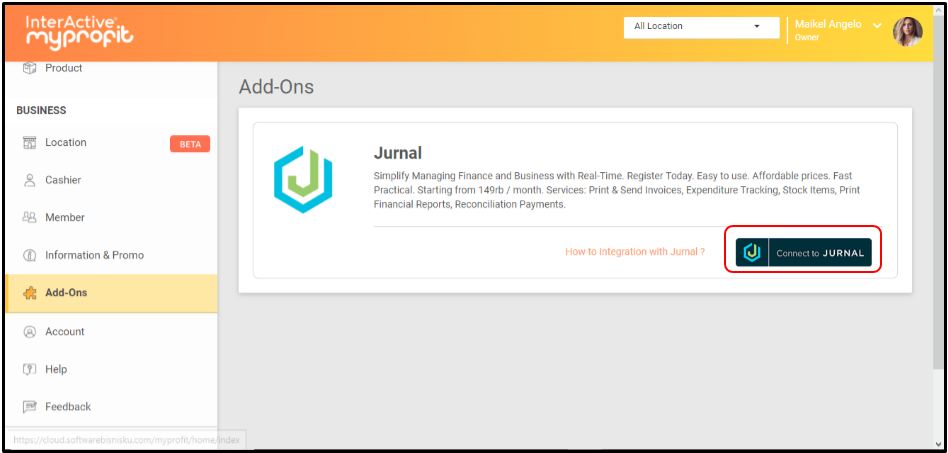
6. Log In (Masuk) ke Dashboard MyProfit anda dengan Klik Link Ini. Setelah itu Klik Menu Add Ons.

7. Pada halaman ini klik Connect to Jurnal.
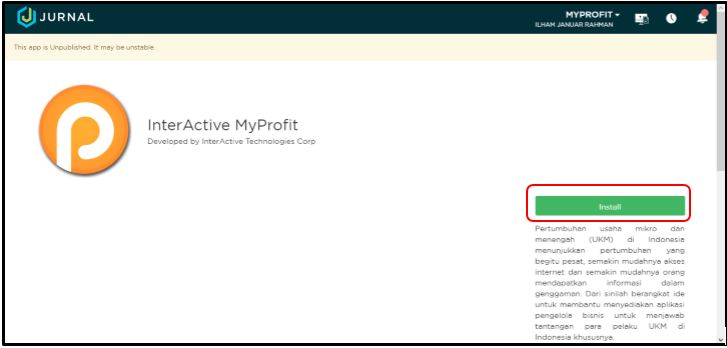
8. Klik INSTALL untuk menambahkan InterActive MyProfit sebagai Add On Jurnal.ID.
9. LogIn (Masuk) ke akun Jurnal.ID anda apabila belum melakukan LogIn (Masuk) sebelumnya. Masukkan email dan password pada kolom yang sudah tersedia.

10. Klik Allow untuk memberikan Ijin kepada InterActive MyProfit dan Jurnal.ID untuk mengelola data customer, product, modifier, transaction, purchasing pada akun anda.

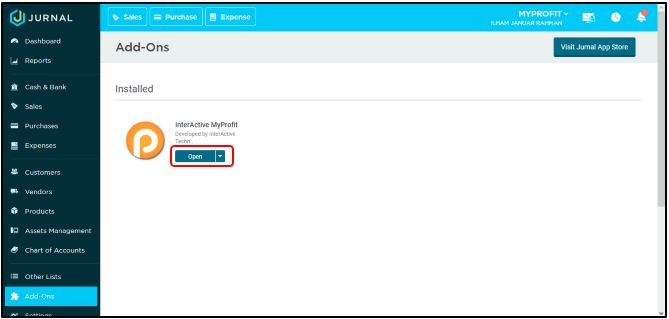
11. Setelah berhasil menginstall Add On MyProfit pada Jurnal.ID, Klik Open untuk mengatur Sinkronisasi data anda.
12. Masukkan Email dan Password akun InterActive MyProfit anda pada kolom yang telah disediakan. Jangan lupa untuk Klik Remember Me, agar anda tidak perlu memasukkan ulang email dan password dikemudian hari.

13. Setelah itu akan muncul halaman Log Sinkronisasi, halaman ini berisi riwayat sinkronisasi yang telah dilakukan sebelumnya. Seperti tanggal sinkron, jenis data, nama data yang di sinkron, status dan keterangannya. Klik tombol Setting Synchronize untuk mengatur dan melakukan proses sinkronisasi.

14. Atur terlebih dahulu metode pembayaran dan tanggal mulai transaksi. Pada Nomor 1 untuk mengatur metode pembayaran yang akan dipasangkan dengan akun yang ada pada pada jurnal. Nomor 2 untuk mengatur tanggal mulai sinkronisasi transaksi (Pilihan ini hanya bisa dilakukan satu kali, setelah disimpan tanggal tidak bisa dirubah). Klik Save untuk menyimpan pengaturan sinkronisasi tersebut.
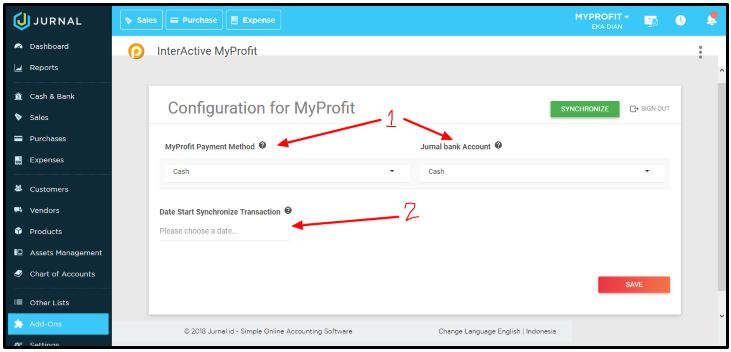
15. Klik Synchronize untuk memulai proses sinkronisasi, akan muncul Progress Bar. Proses sinkronisasi ini akan mengambil data dari InterActive MyProfit berupa Data Sales(Penjualan), Master Produk, Master Modifier, Master Category, Customer(Member), dan Location/Cabang (Untuk melihat cabang yang sudah di Sinkronisasi, dapat dilihat di menu Tags pada Jurnal.ID setelah proses selesai)

16. Setelah proses sinkronisasi selesai maka akan muncul notifikasi bahwa Sinkronisasi telah dilakukan. Lakukan proses sinkronisasi tersebut secara berkala agar data yang ada pada Jurnal.ID terbarui secara terus-menerus.
