Selamat Datang di Tutorial InterActive MyProfit, kami akan menjelaskan beberapa langkah/cara untuk menggunakan InterActive MyProfit
.png)
Cara Setting Low Stock Notification di InterActive MyProfit
*Pastikan anda telah membeli AddOns Low Stock Notification. Apabila belum, lakukan langkah-langkah pembelian AddOns InterActive MyProfit pada Tutorial sebelumnya dengan Klik Link Ini. AddOns Low Stock Notification memiliki Trial bagi anda yang ingin mencoba terlebih dahulu selama 14 Hari.

Contoh Email Low Stock Notification
1. Login terlebih dahulu ke InterActive MyProfit
2. Klik Menu AddOns pada menu di Samping Kiri Layar halaman Dashboard anda

3. Pilih AddOns Low Stock Notification. Masukkan Jumlah Location yang anda butuhkan, untuk menambahkan seberapa banyak lokasi yang anda inginkan untuk menerima Notifikasi Low Stock.
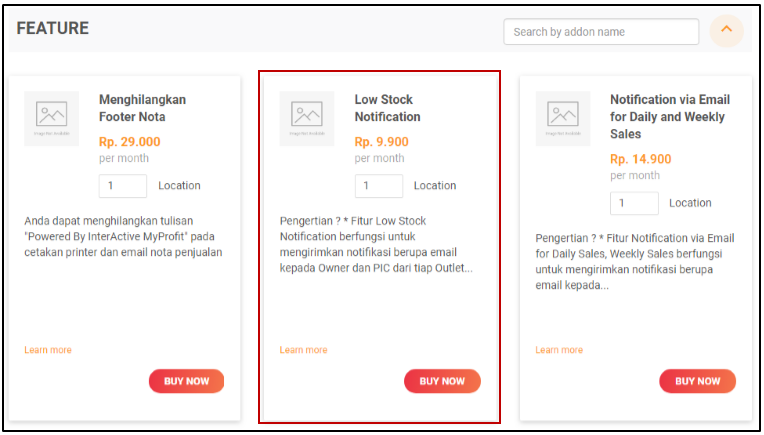
4. Klik Buy Now, lalu selesaikan pembayaran melalui InterActive MyBilling, sesuai dengan tutorial yang telah kami sertakan sebelumnya dengan klik link ini.
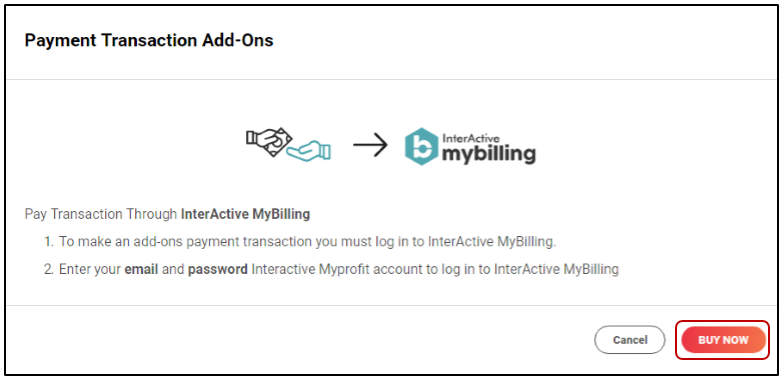
5. Setelah menyelesaikan pembayaran, maka Jumlah Lokasi untuk dipasangkan Low Stock Notification anda telah bertambah dengan melihat MyAddOns.

6. Klik Setting pada AddOns Low Stock Notification.

7. Pilih Lokasi mana yang akan anda setting untuk mendapatkan Notifikasi Stok. Lalu klik Save Setting untuk menyimpan setting tersebut.
*Untuk mengaktifkan ITEM/PRODUK mana saja yang akan dipantau Stoknya, anda perlu mensetting ITEM/PRODUK tersebut menggunakan Stok, pada masing-masing Setting Produk saat Add Product pada menu product yang tutorialnya sudah ada dengan Klik Link Ini.

8. Selamat anda telah berhasil menambahkan dan mengatur Low Stock Notification pada InterActive MyProfit.