Selamat Datang di Tutorial InterActive MyProfit, kami akan menjelaskan beberapa langkah/cara untuk menggunakan InterActive MyProfit
.png)
Cara Setting 2 Kitchen Print Out di InterActive MyProfit
*Setting ini dilakukan untuk mengatur dapur mana saja yang akan digunakan pada sebuah cabang atau lokasi yang anda miliki, karena dengan menggunakan Aplikasi InterActive MyProfit sudah dapat tersambung dengan 3 Printer sekaligus yaitu 1 Printer Kasir, dan 2 Printer Dapur. Sehingga untuk mengatur 2 Printer Dapur tersebut agar tampil pada POS InterActive MyProfit diperlukan untuk membuat nama dapur/Kitchen pada AddOns Kitchen Print Out yang sudah dibeli.
1. Login terlebih dahulu ke InterActive MyProfit
2. Klik Menu AddOns pada menu di Samping Kiri Layar halaman Dashboard anda

3. Klik My Add-Ons.

4. Pilih AddOns Kitchen Print Out, kemudian Klik Setting.

5. Klik Setting pada Salah Satu Lokasi/Cabang yang anda miliki untuk membuat dapur atau kitchen yang anda butuhkan.

6. Klik Add Kitchen untuk menambahkan dapur/kitchen.
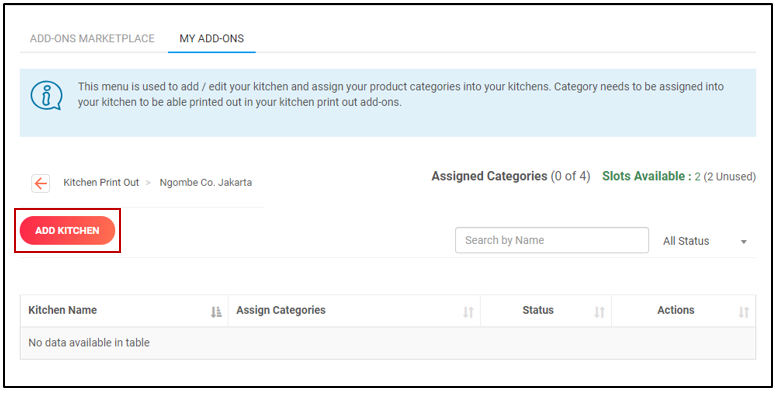
7. Isikan nama dapur dan pilih kategori yang dapat tercetak pada kitchen tersebut. Kemudian Add Kitchen untuk menyimpan kitchen tersebut.
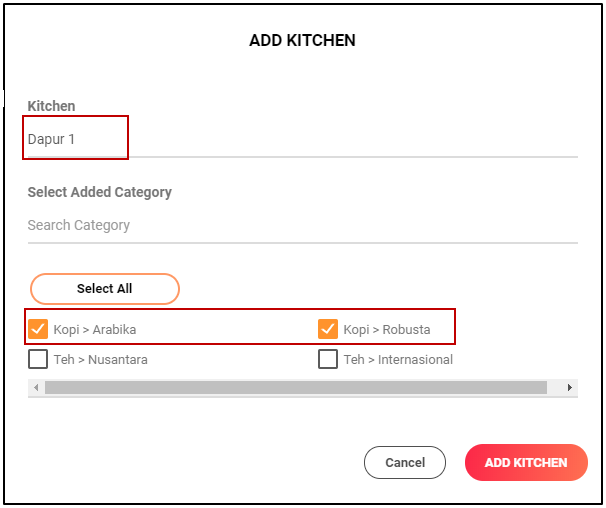
8. Setelah selesai menambahkan dapur, buat dapur yang lainnya dengan cara yang sama seperti pada poin 7.

Selamat anda sudah berhasil membuat 2 dapur.
9. Maka akan tampil pada setting printer di Aplikasi POS InterActive MyProfit seperti ini
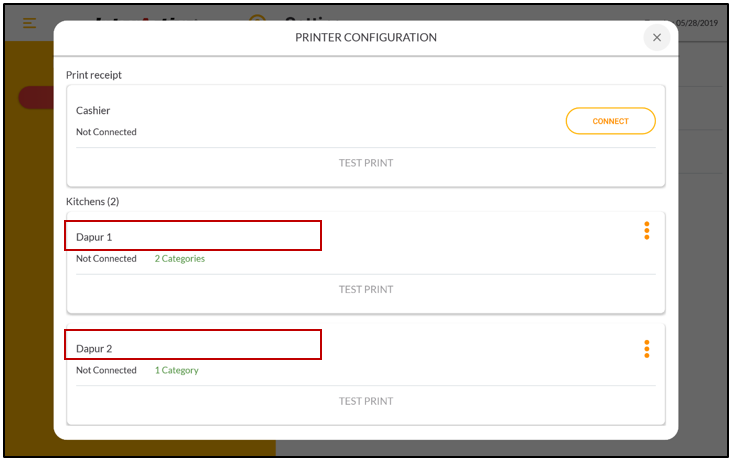
10. Selamat anda telah berhasil setting 2 Kitchen Print Out pada Back Office InterActive MyProfit.